系统简介与访问方式
学前教育质量监测与评估平台是一套面向幼儿园的自评 + 他评 + AI评分的保育教育质量评估平台,支持 Web 端和微信小程序两种访问方式。系统覆盖评估全流程:创建评估问卷、教师自评答题、AI自动评分、园长统一分配他评,以及园所与健康营养管理、每日总结统计与区域级汇总分析。
访问方式
| 端 | 访问方式 | 适用角色 |
|---|---|---|
| Web端 | 浏览器访问 | 园长、副园长、区域管理员、系统管理员 |
| 小程序 | 微信搜索小程序 「学前评估」 | 教师、保育员、园长 |
系统角色
| 角色 | 主要权限 |
|---|---|
| 系统管理员 | 全局数据管理、用户管理、系统监控 |
| 区域管理员 | 辖区幼儿园管理、区域级数据分析、区域级工作汇总报告 |
| 园长/副园长 | 本园管理、评估管理、数据分析、AI评分复核 |
| 中层管理 | 自评答题、参与他评(园长统一分配)、查看数据分析 |
| 教师/保育员等 | 自评答题、参与他评(园长统一分配)、查看个人报告 |
1. 注册账号
园长首次使用系统,需要先在 Web 端注册账号;教师则通过小程序内邀请码加入对应幼儿园。
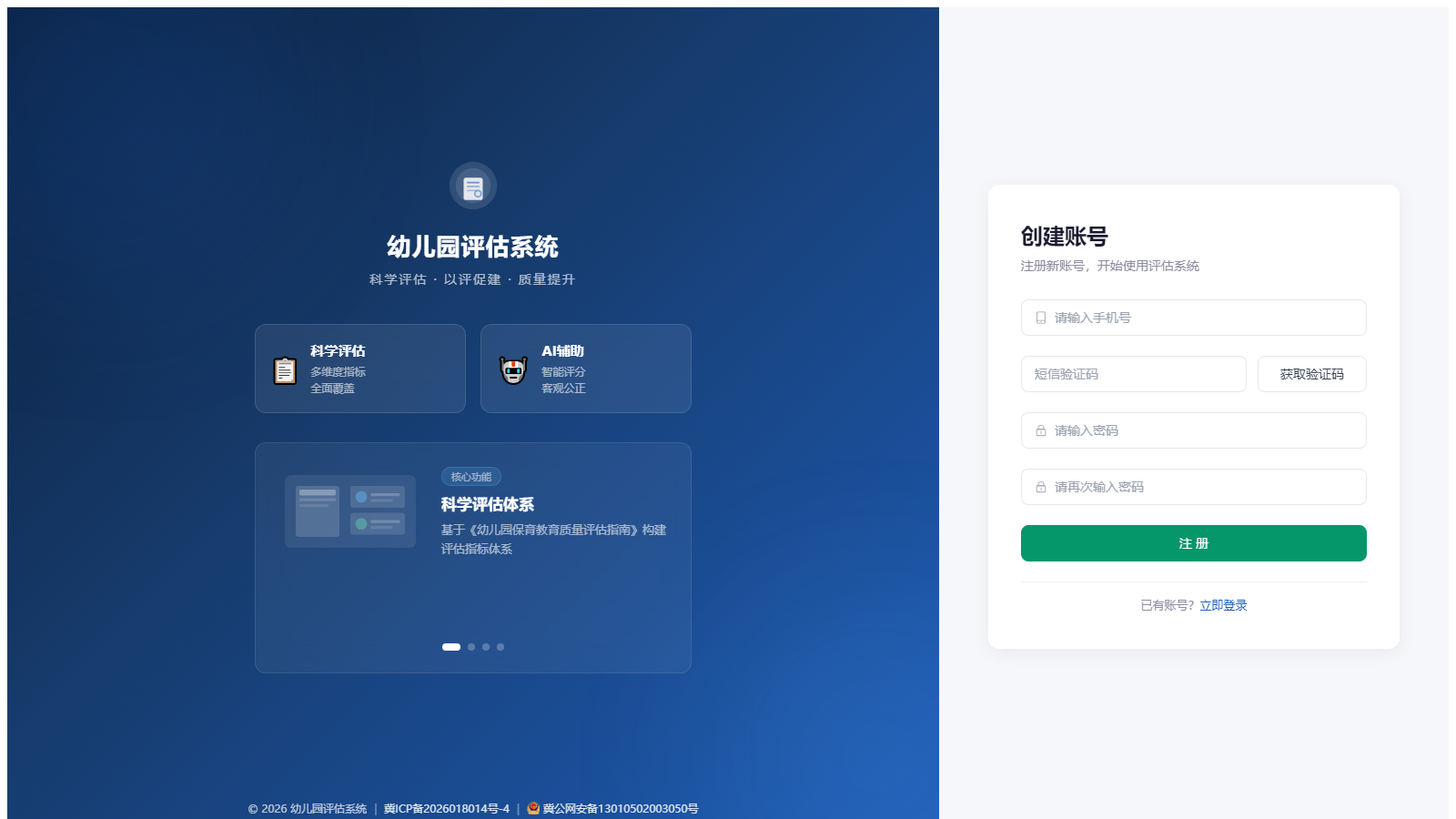
Web端园长注册
在浏览器中打开 Web 端地址,点击「立即注册」
输入手机号,完成滑块验证后获取短信验证码,设置密码(不少于6位),确认密码
注册成功后自动跳转到登录页面
小程序教师注册
教师在小程序登录页输入园长提供的邀请码后,自动跳转到注册页面,填写姓名、手机号和岗位即可加入对应幼儿园。默认密码为手机号后6位。
2. Web端登录
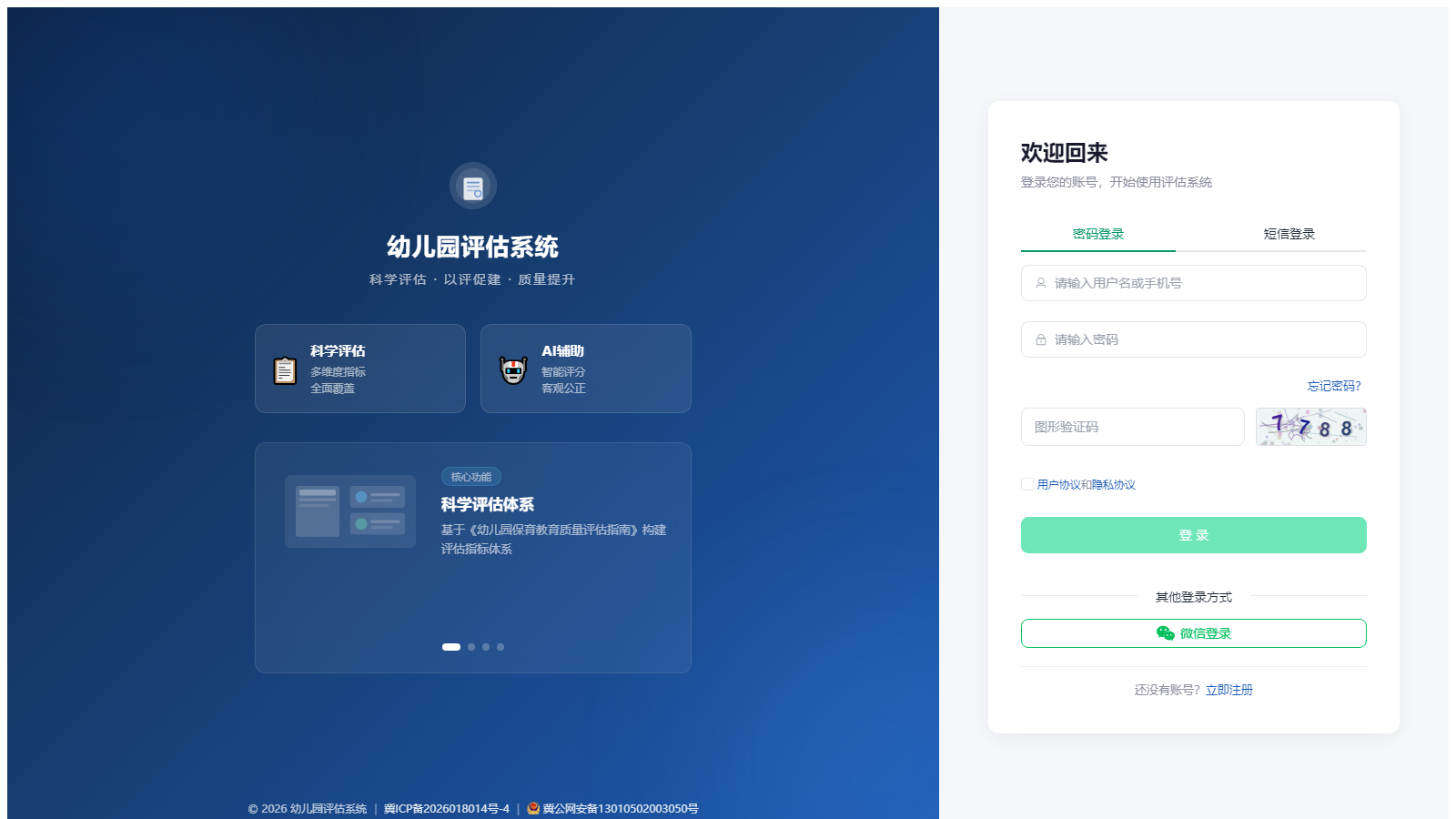
在浏览器中输入
输入手机号和密码
输入页面显示的图形验证码
登录成功后进入仪表盘
3. 仪表盘
登录成功后进入仪表盘页面,系统根据您的角色显示不同的内容:
教师仪表盘
| 区域 | 内容 |
|---|---|
| 我的待办 | 待完成自评、待完成他评数量,点击直达答题 |
| 我的最新评分 | 最近一次评估的综合得分、等级与维度雷达图 |
| 最近评估记录 | 最近提交的评估问卷、状态与我的评分 |
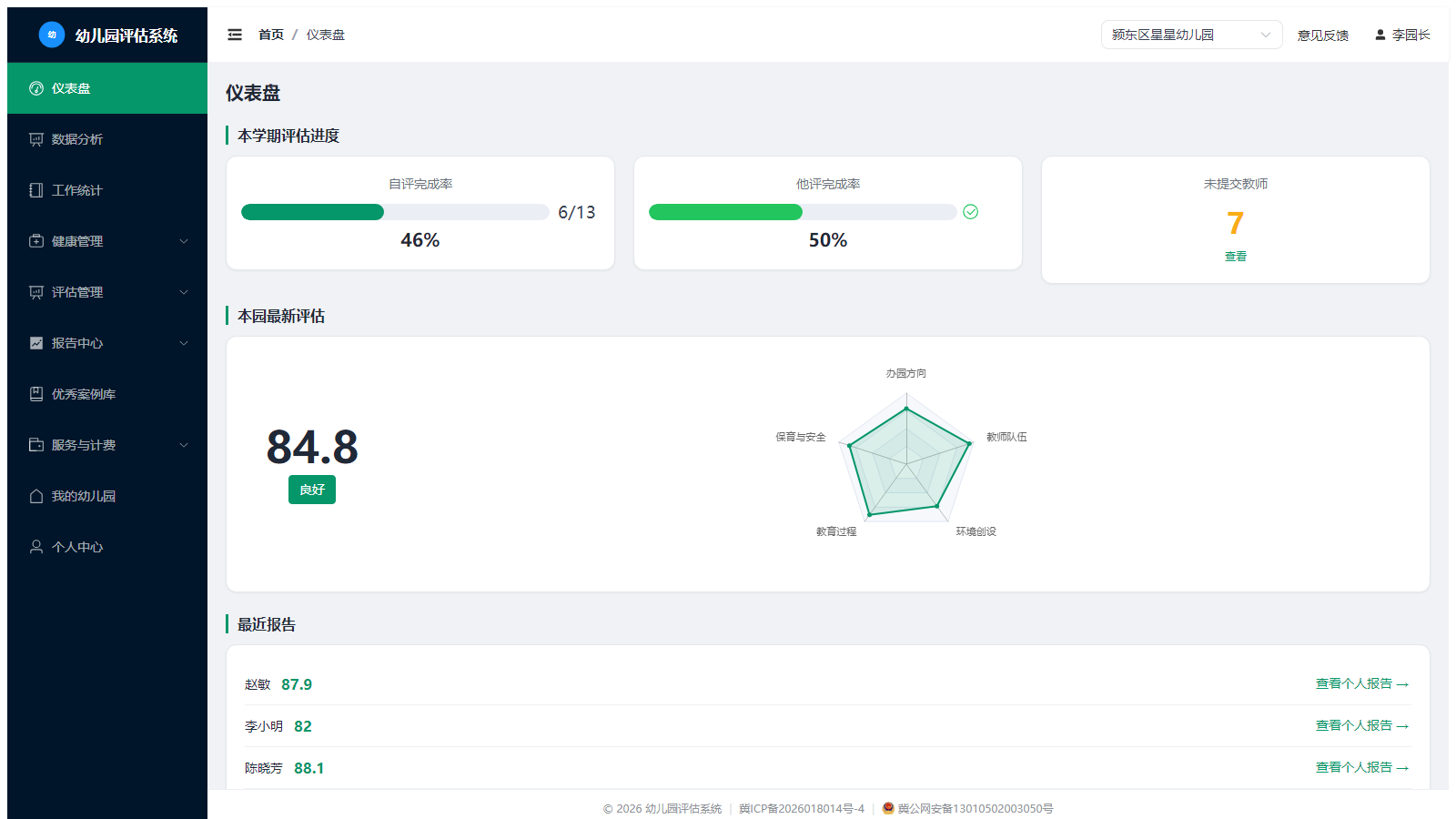
园长/副园长仪表盘
| 区域 | 内容 |
|---|---|
| 本学期评估进度 | 自评完成率、他评完成率、未提交教师名单 |
| 本园最新评估 | 综合得分、等级与维度雷达图(含与上次评估的增减趋势) |
| 最近报告 | 最近个人报告,可点击查看详情 |
| 最近周报/月报 | 最近生成的周报/月报快捷入口 |
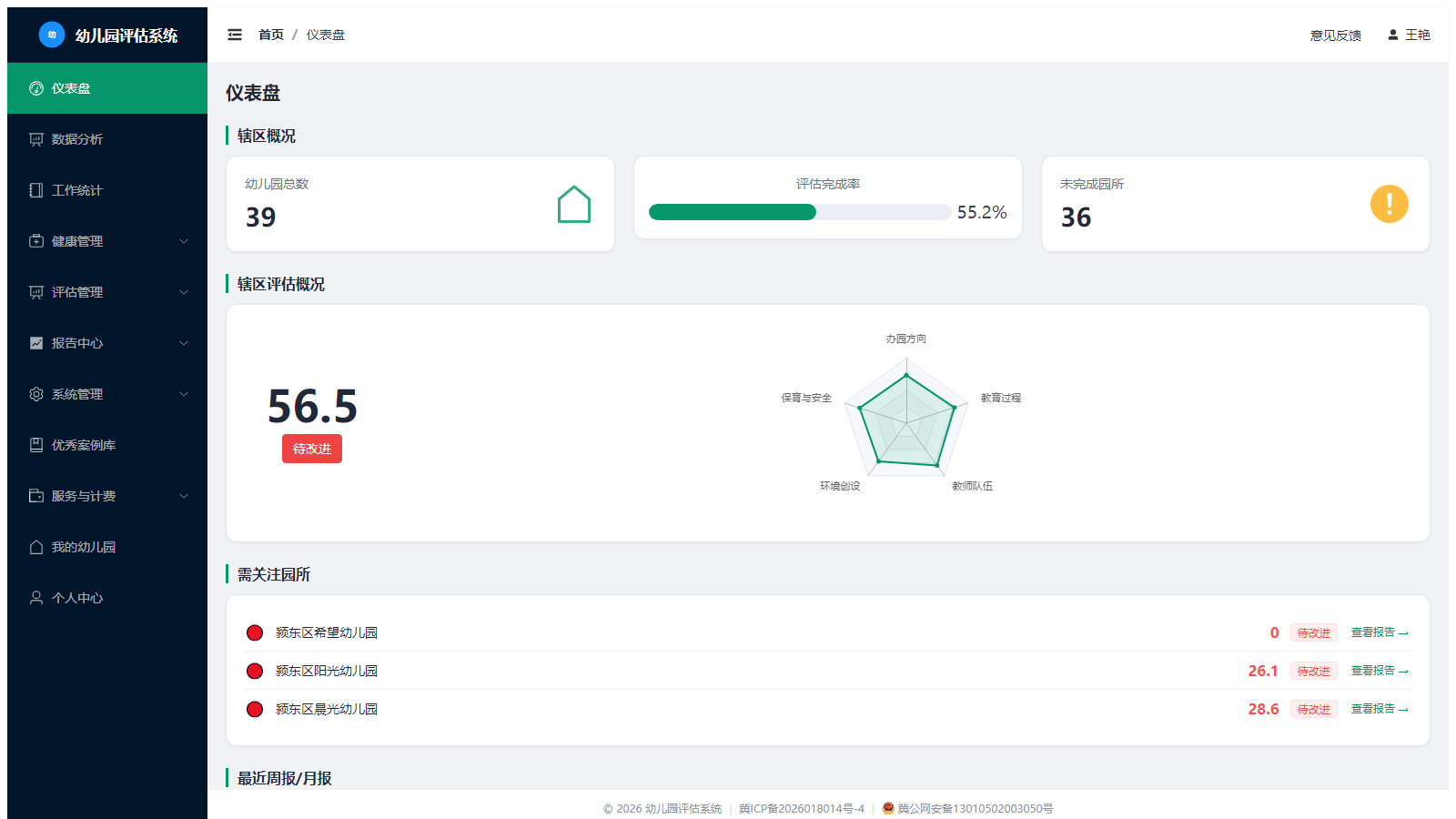
区域管理员仪表盘
| 区域 | 内容 |
|---|---|
| 辖区概况 | 幼儿园总数、评估完成率、未完成园所 |
| 辖区评估概况 | 区域均分、维度雷达图 |
| 需关注园所 | 得分最低的3所幼儿园,交通灯色标记 |
| 最近周报/月报 | 最近生成的区域周报/月报快捷入口 |
4. 我的幼儿园
在「我的幼儿园」页面中管理幼儿园信息和成员。
首次使用点击「创建幼儿园」,填写幼儿园名称、所属区域(可选)、地址和联系电话
也可以通过邀请码加入已有的幼儿园
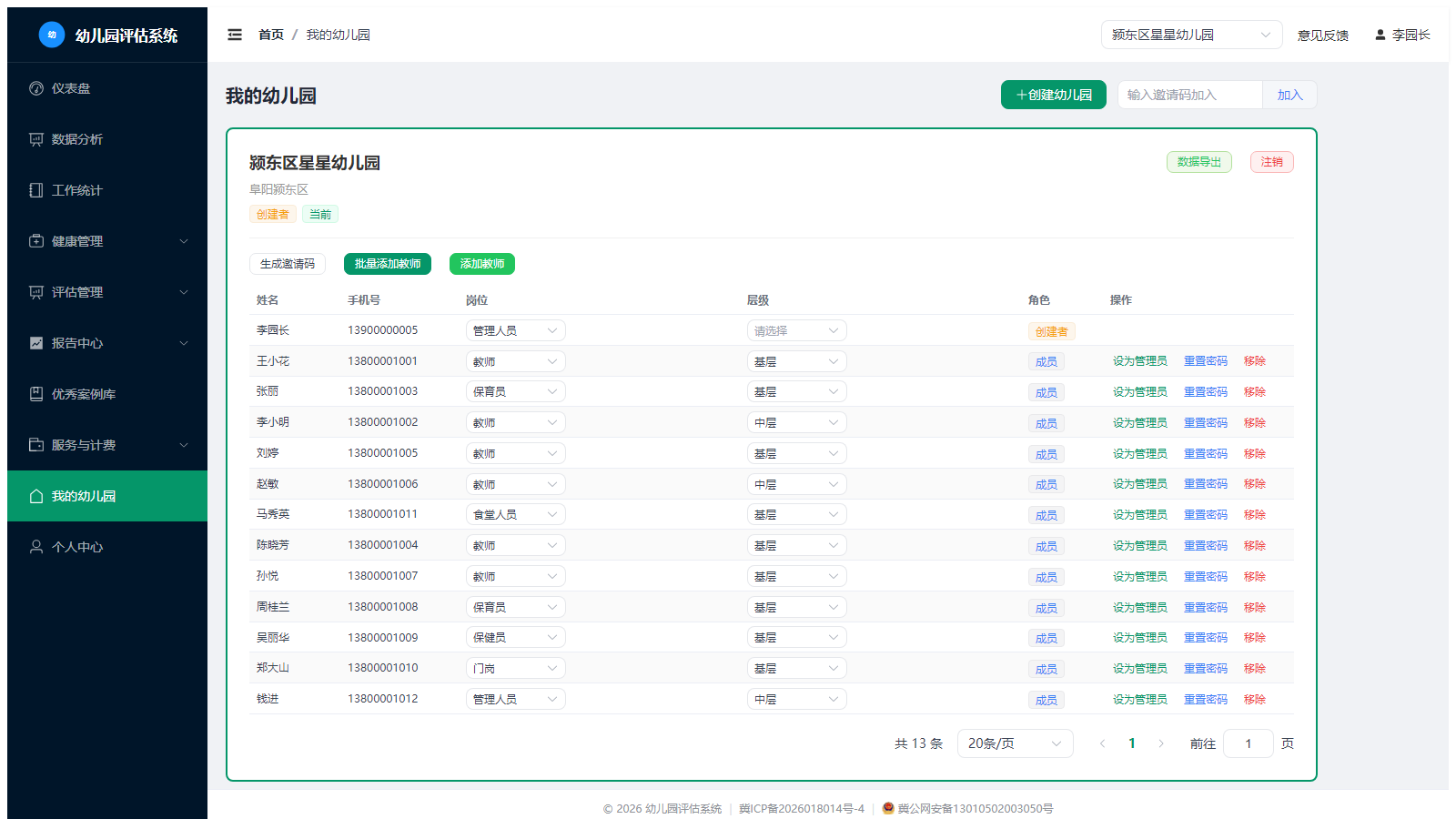
幼儿园操作
| 操作 | 说明 |
|---|---|
| 切换 | 加入多个幼儿园时可随时切换当前园 |
| 数据导出 | 将本园数据导出为 Excel 备份(园长/管理员可用) |
| 退出 | 退出当前幼儿园(创建者不可退出) |
| 注销 | 创建者注销幼儿园:所有成员被移除、全部数据删除且不可恢复,建议先「数据导出」备份 |
教师管理
幼儿园卡片下方直接展示成员列表,园长/管理员可在此管理成员:
| 操作 | 说明 |
|---|---|
| 添加教师 | 单个添加或批量导入教师 |
| 生成邀请码 | 生成临时邀请码,分享给教师注册加入(有效期30分钟) |
| 调整岗位/层级 | 在列表中直接修改成员的岗位与层级 |
| 设为管理员 | 将普通成员提升为管理员 |
| 取消管理员 | 将管理员降级为普通成员(创建者不可取消) |
| 重置密码 | 重置为手机号后6位,弹窗中会直接展示新密码 |
| 移除 | 将成员移出幼儿园(创建者不可移除) |
5. 添加教师
在教师管理弹窗中点击「添加教师」按钮,可以单个添加教师。
输入姓名、手机号、岗位和层级
点击「确认添加」完成添加
岗位类型
| 岗位 | 默认层级 | 对应角色 |
|---|---|---|
| 管理人员 | 中层(可调高层/中层) | 中层管理 |
| 教师 | 基层(可调中层/基层) | 教师 |
| 保育员 | 基层 | 保育员 |
| 保健员 | 基层 | 保健员 |
| 门岗 | 基层 | 门岗 |
| 食堂人员 | 基层 | 食堂人员 |
批量添加
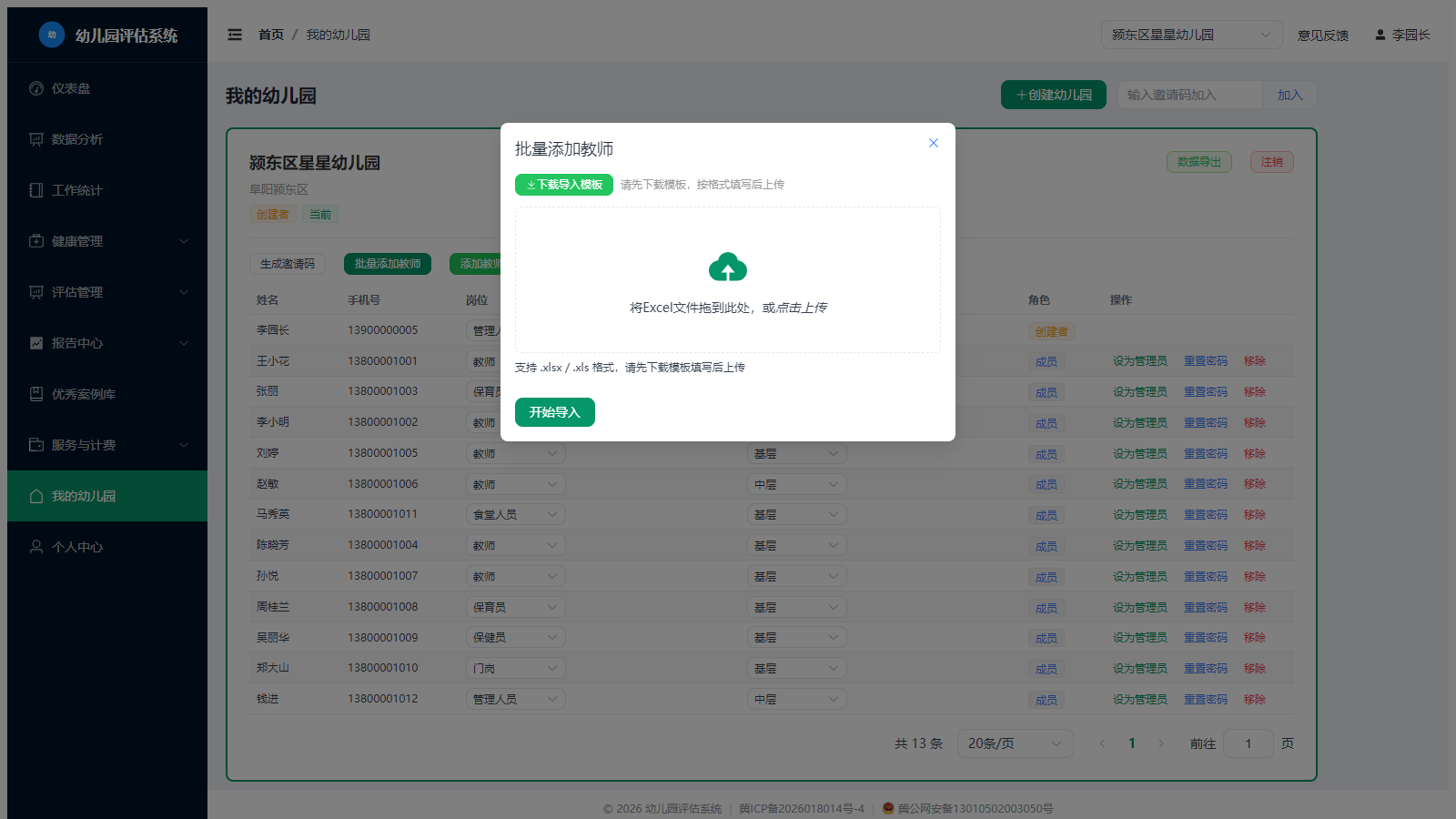
点击「批量添加教师」按钮,下载Excel模板填写后上传导入。
6. 评估管理
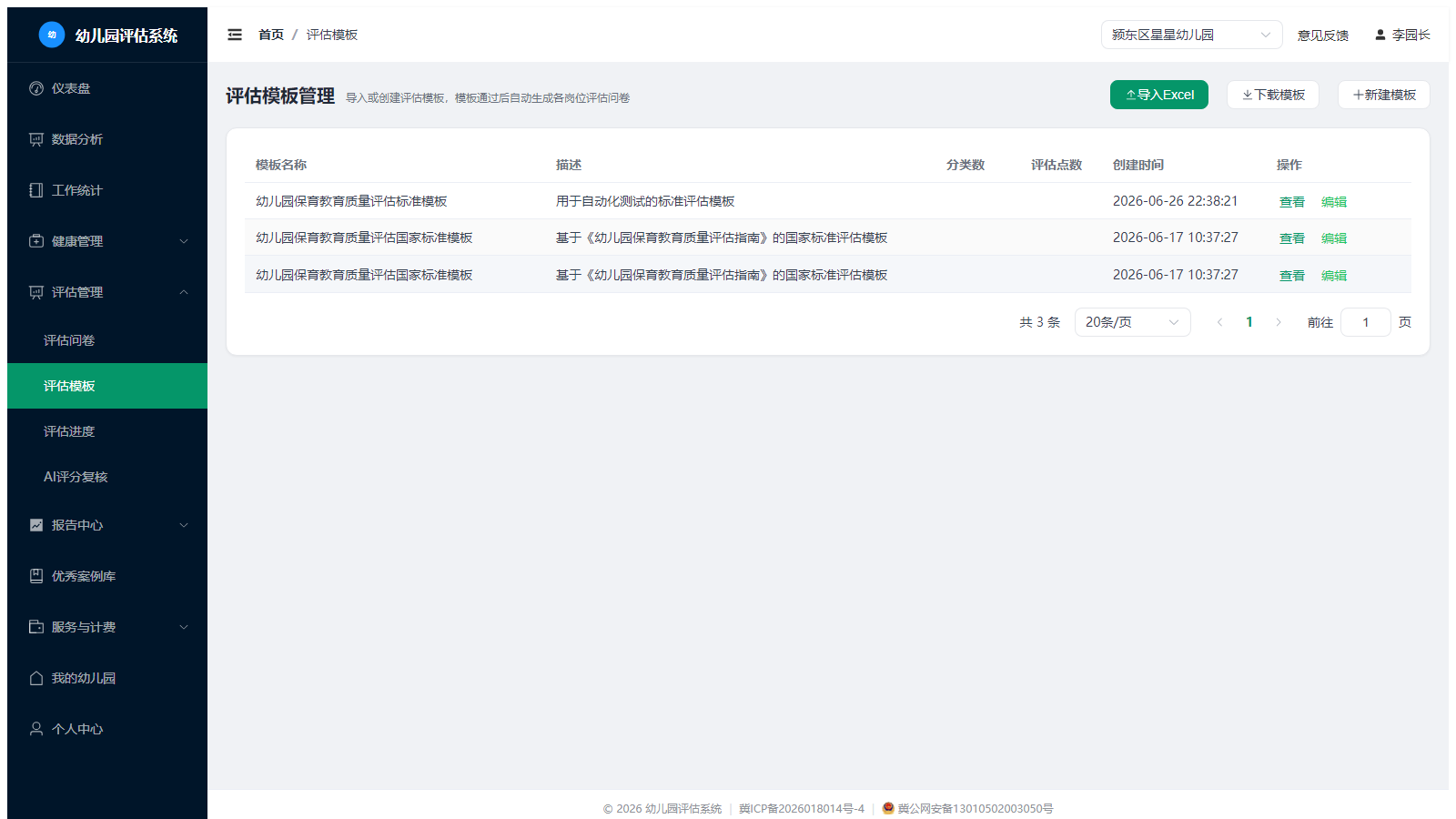
在左侧菜单「评估管理」下管理评估全流程,包含四个子功能:评估模板、评估问卷、评估进度、AI评分复核。
评估模板
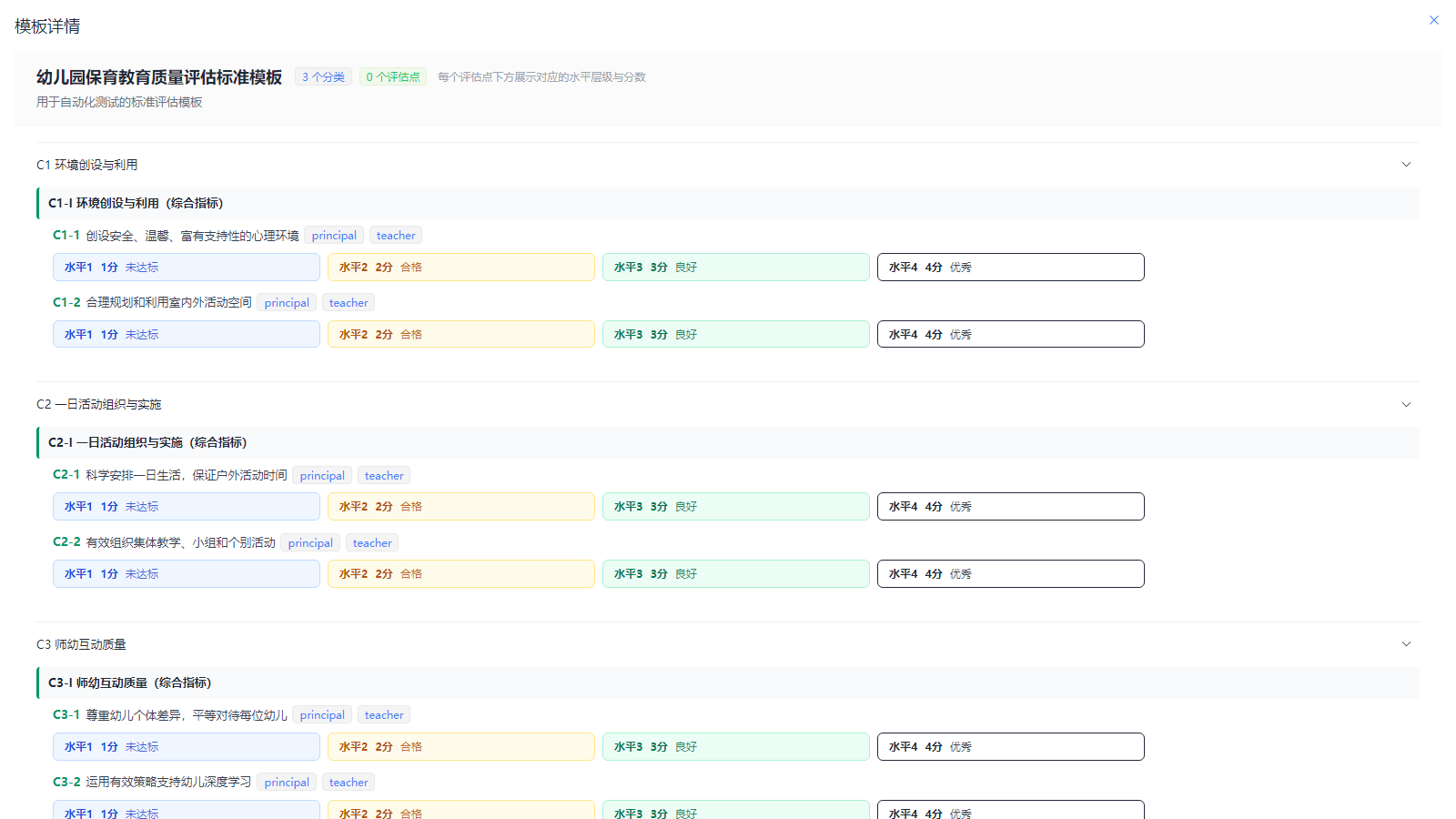
查看和管理评估模板,支持新建模板、导入Excel、下载模板、查看、编辑。点击「查看」可查看模板完整内容(按分类 → 指标 → 评估点分层展示),每个评估点下方会以彩色徽章形式展示水平1、水平2 等层级及对应的设定分数,鼠标悬停可查看评分标准。评估模板是评估问卷的基础:创建评估问卷时需要选择模板并指定适用岗位,模板编辑器中可维护五级结构(分类 → 指标 → 评估点 → 水平等级 → 评分标准)与岗位映射。
评估问卷
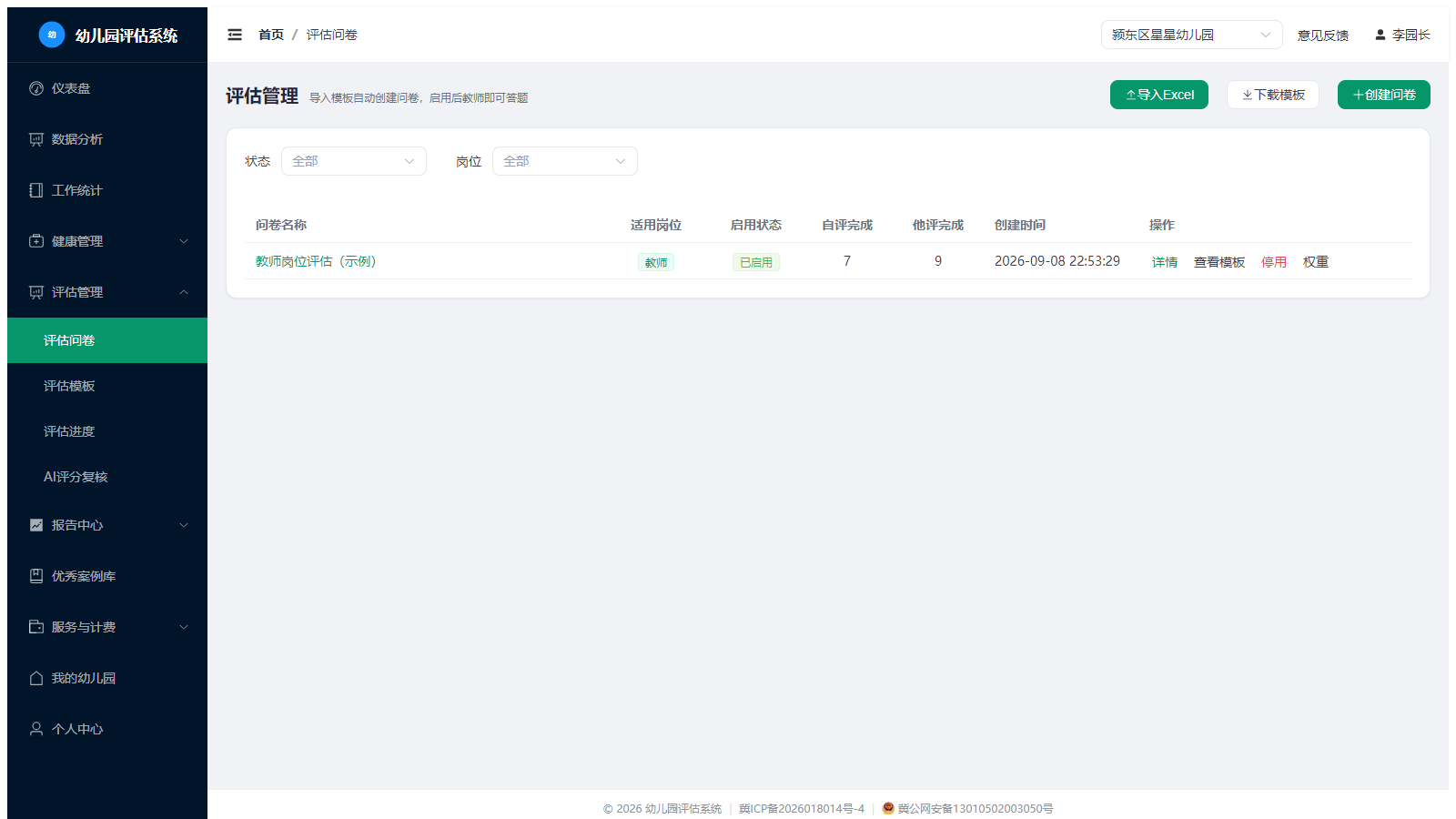
点击「创建评估问卷」,填写问卷名称、选择评估模板、适用岗位和幼儿园;也可通过「导入Excel」直接导入模板自动生成问卷
点击「启用」,对应岗位的教师即可在小程序端看到待完成的问卷(可随时「停用」,停用后无法继续答题和提交)
点击「权重」设置自评/他评权重,他评权重自动等于 100% 减去自评权重
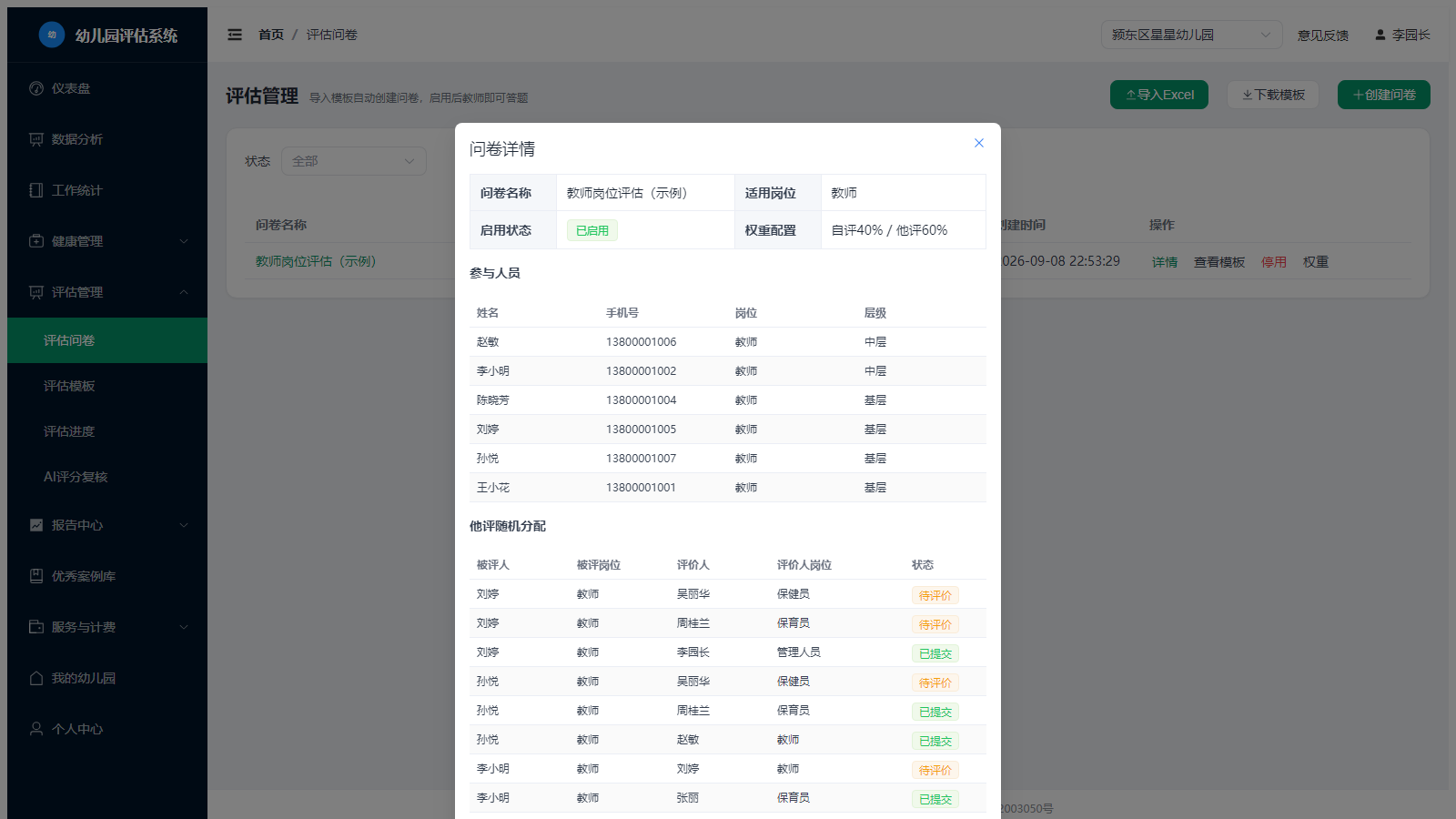
教师自评完成后,园长点击「启动他评并随机分配」,系统自动为已完成自评的教师均衡分配评价人
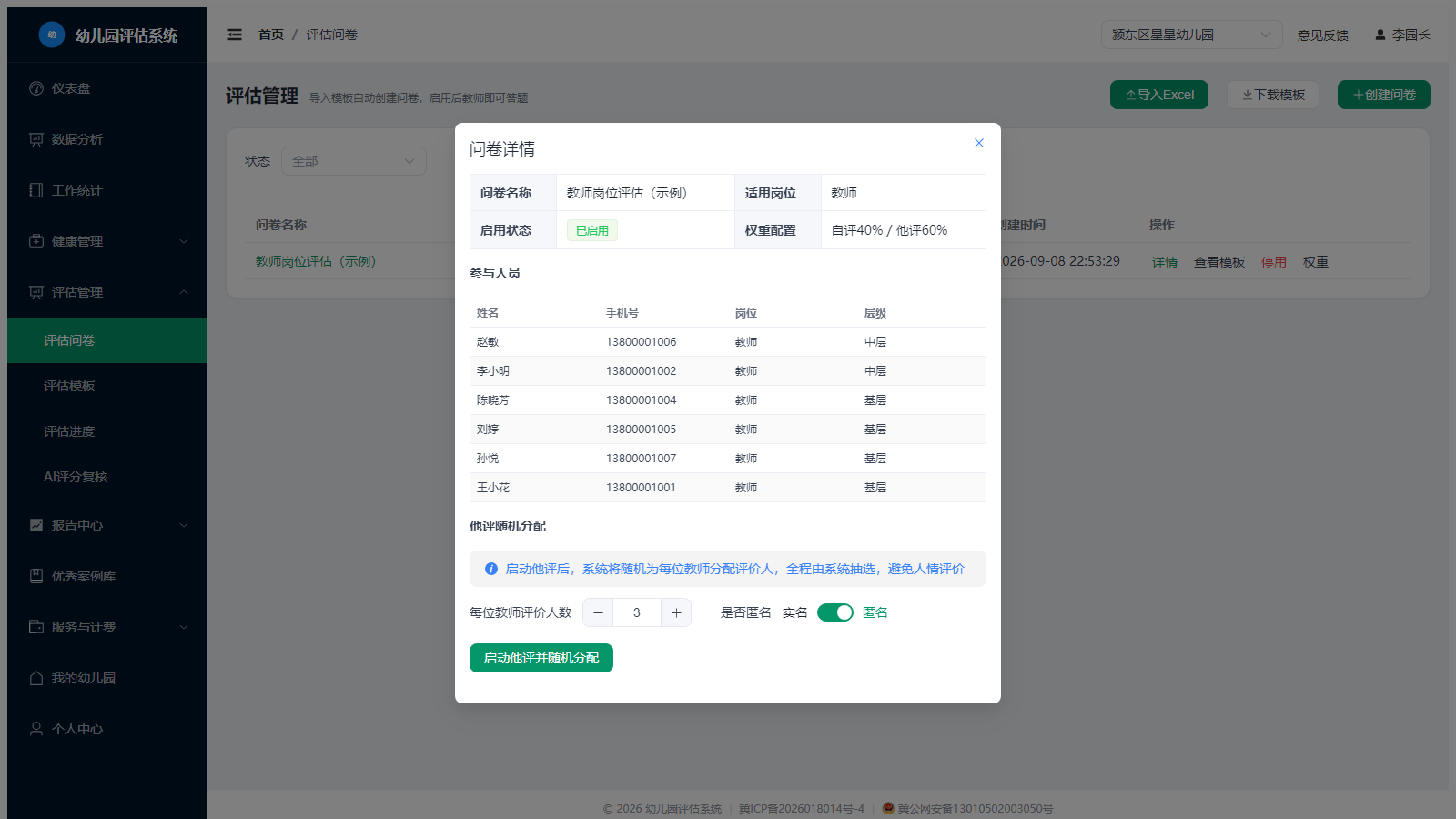
启动他评并随机分配(园长操作)
教师自评完成后,园长可在评估问卷详情中点击「启动他评并随机分配」,设置每位教师评价人数(1~10)与是否匿名(匿名/实名)后确认启动。系统会为每位已完成自评的教师均衡分配评价人(自下而上、负载均衡),分配成功后周期自动进入「他评」阶段,对应教师的小程序端立即出现他评任务。
评估进度
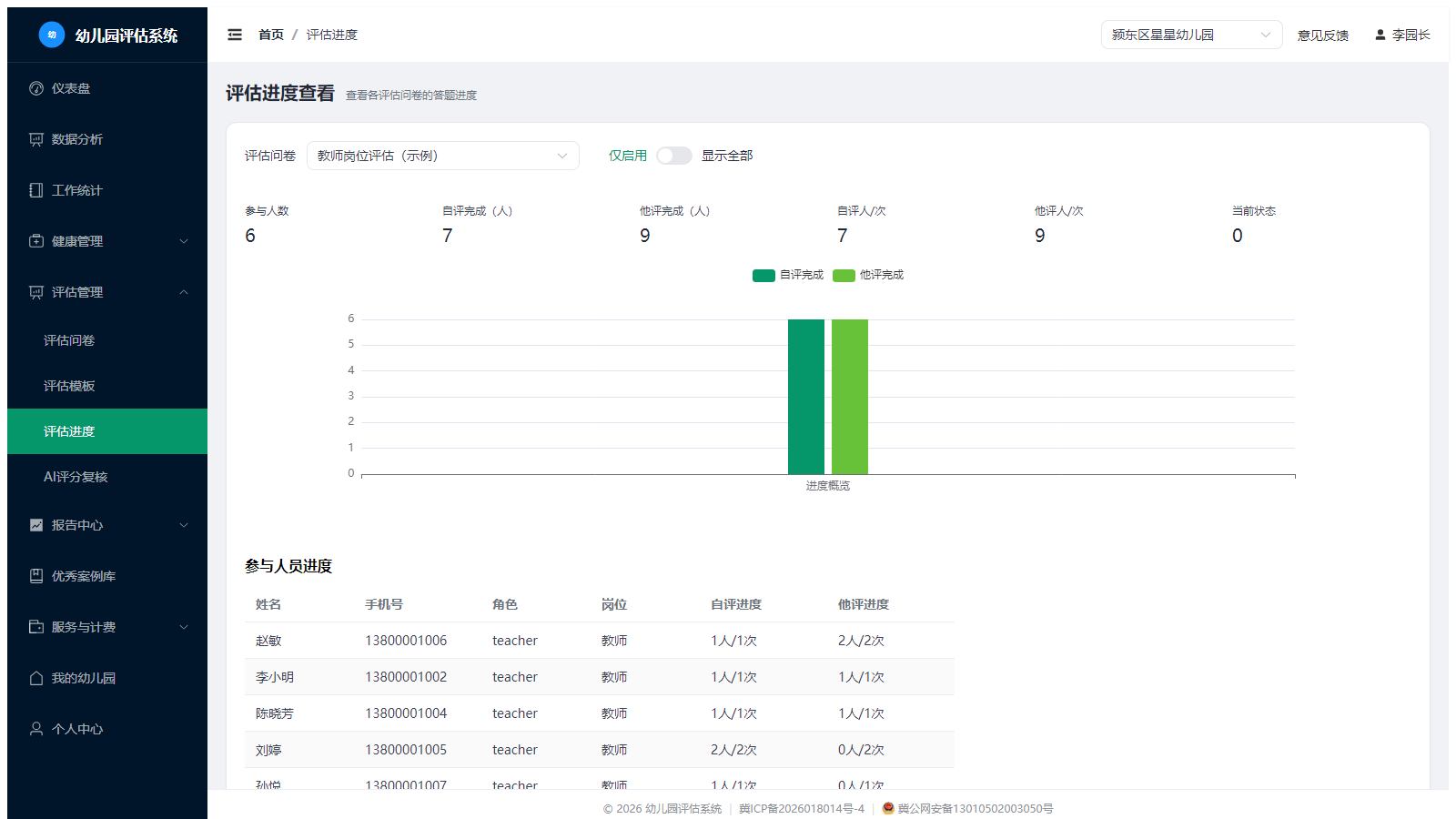
选择评估问卷后查看参与人数、自评完成(人)、他评完成(人)、自评人/次、他评人/次、当前状态,下方列出参与人员进度(每人的自评/他评完成情况)与进度概览图。系统管理员/区域管理员可先按幼儿园筛选。
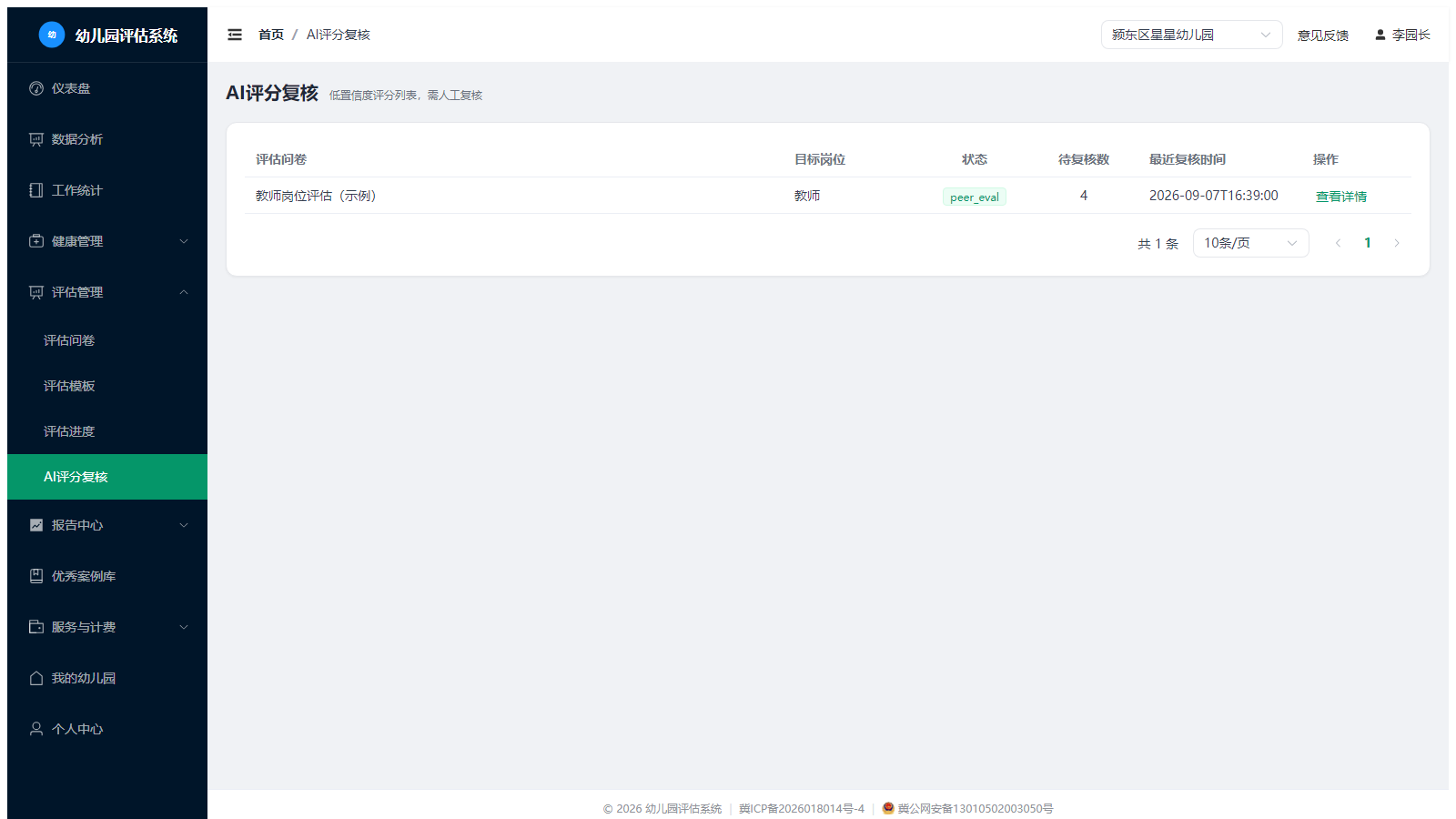
AI评分复核
查看和修正低置信度的AI评分结果,可修改等级和分数并填写修正理由。
7. 每日总结
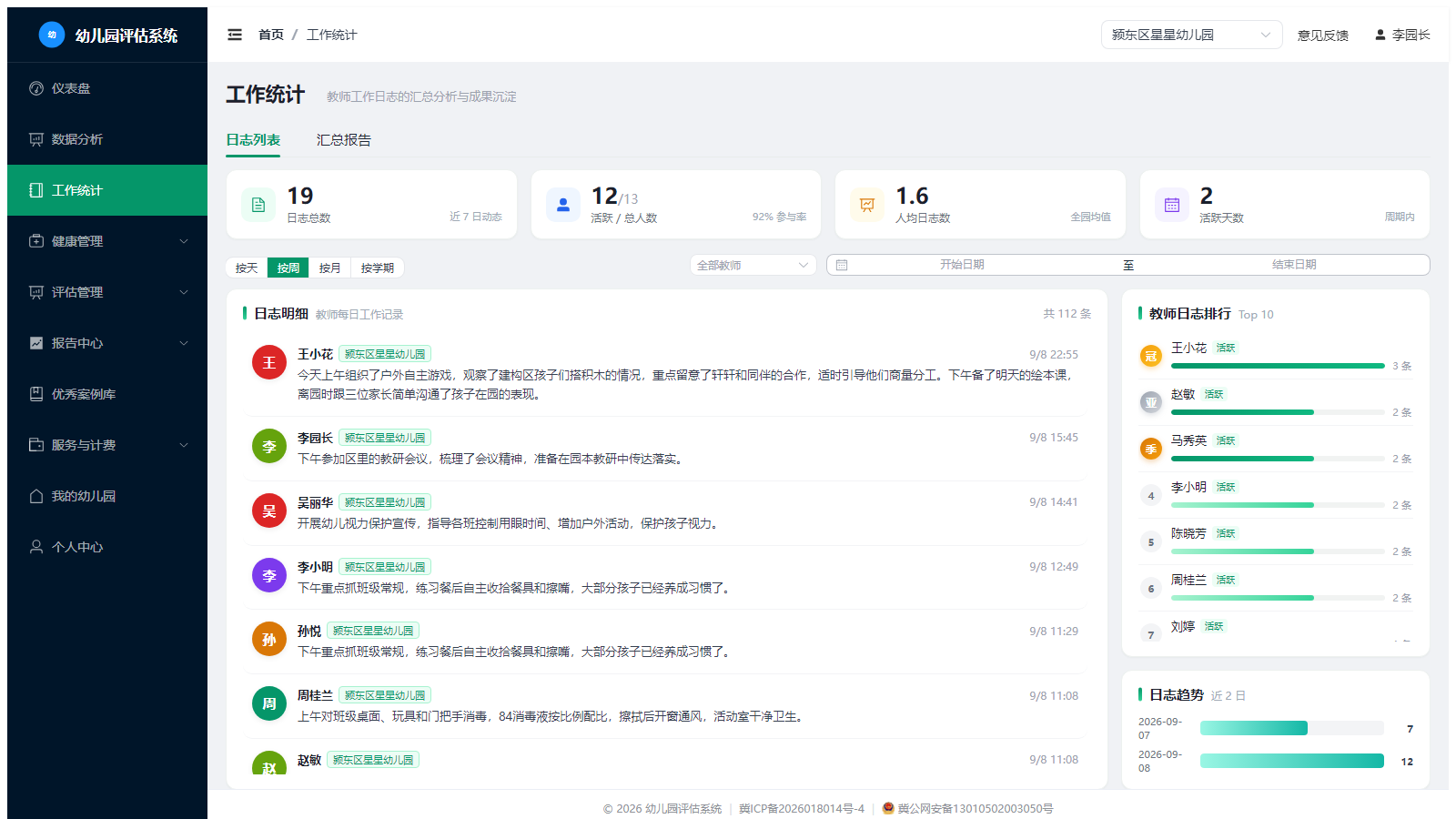
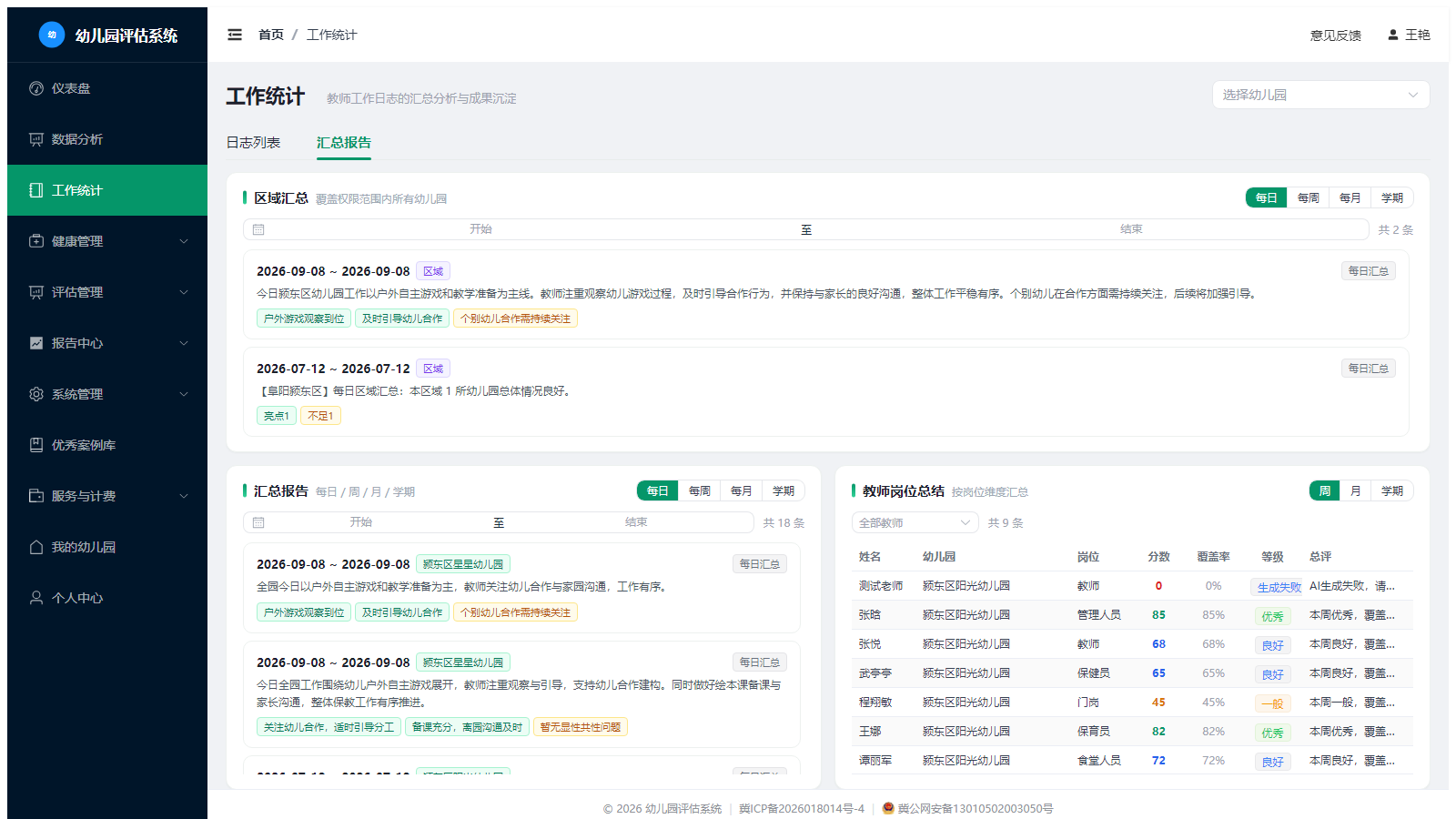
在「每日总结」页面查看教师每日总结的统计分析,包含日志列表和汇总报告两个标签页。
日志列表
| 功能 | 说明 |
|---|---|
| 统计卡片 | 日志总数、活跃/总人数、人均日志数、活跃天数 |
| 筛选栏 | 按天/周/月/学期筛选,教师筛选,日期范围 |
| 日志明细 | 教师提交的日志详情,支持图片/视频/语音 |
| 教师排行 | Top 10 日志数排行(带进度条),可查看全部 |
| 日志趋势 | 日志提交数量趋势图 |
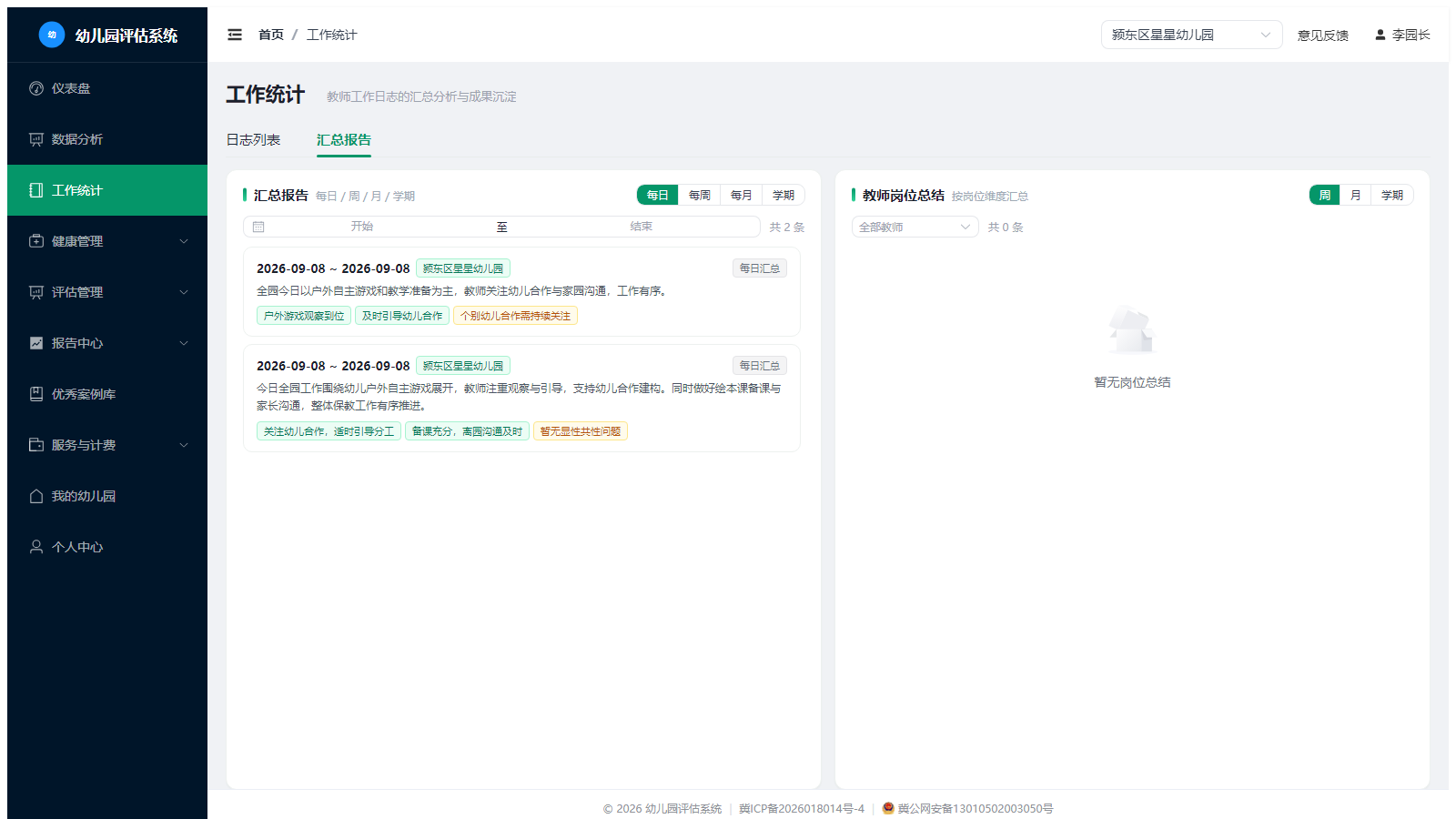
汇总报告
| 功能 | 说明 |
|---|---|
| 汇总列表 | 每日/每周/每月/学期汇总,支持分页 |
| 教师岗位报告 | 按岗位维度展示覆盖率、分数、等级、总评 |
| 报告详情 | 点击查看覆盖率、优点、不足、改进建议 |
8. 数据分析
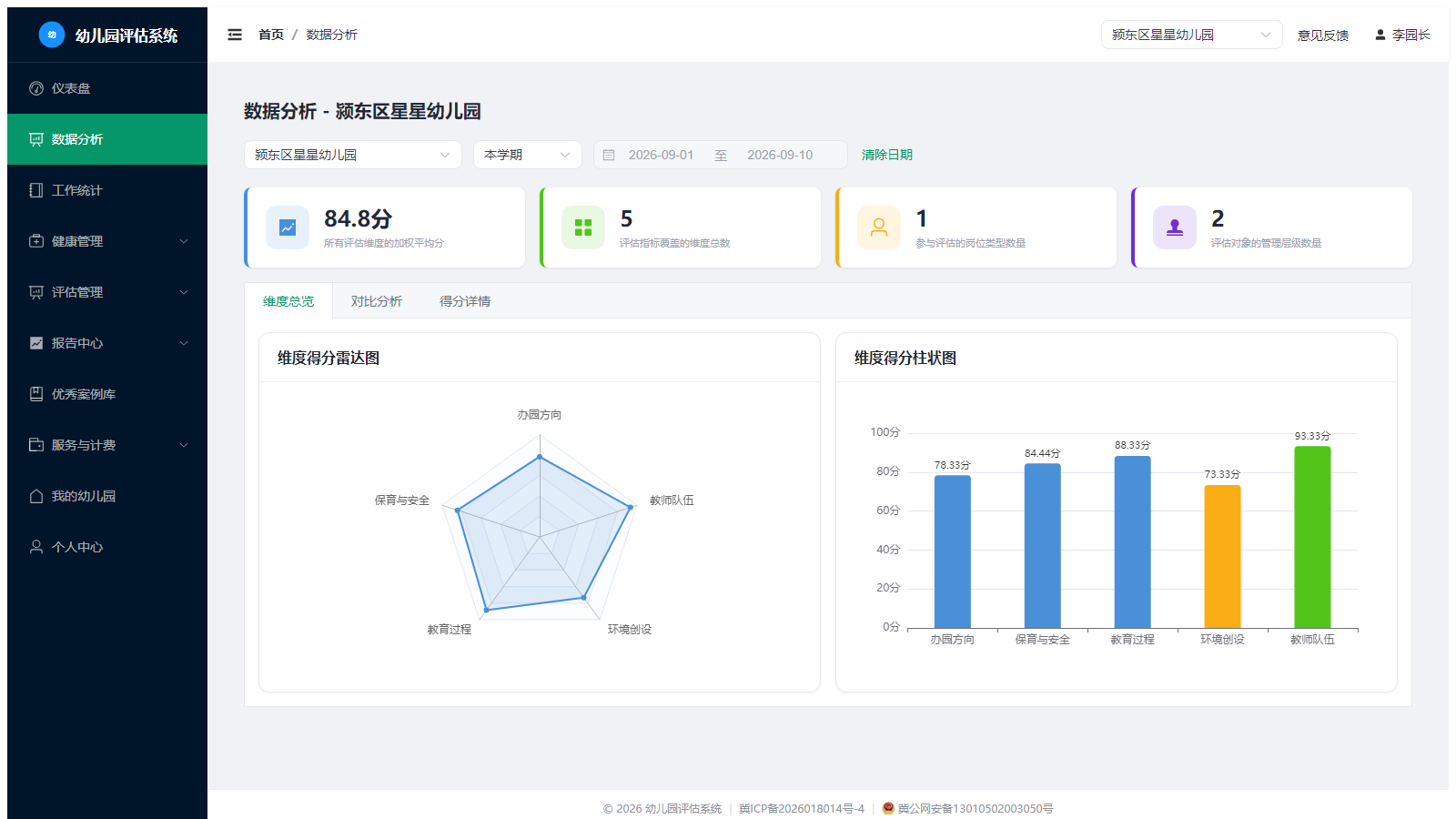
在「数据分析」页面查看评估结果统计。
全局概览
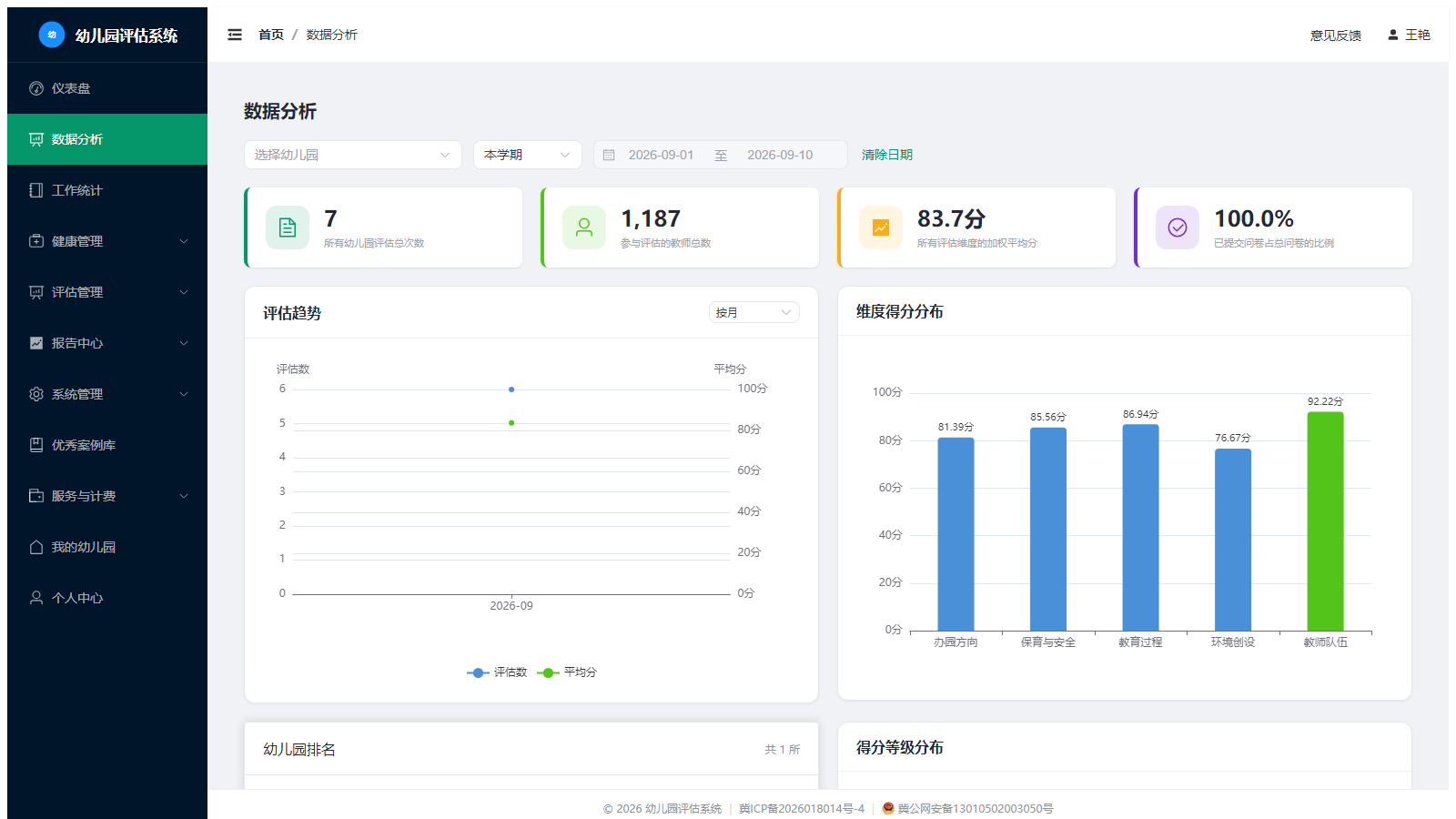
未选择幼儿园时,显示所有幼儿园的汇总数据:顶部统计卡片评估总次数、参与教师、平均得分、完成率,下方为评估趋势、维度得分分布、幼儿园排名、得分等级分布等。
幼儿园详情
选择幼儿园后,显示该园的详细分析:顶部统计卡片综合得分、维度数、岗位数、层级数,「维度总览」标签页展示维度得分雷达图与柱状图;「对比分析」标签页提供岗位对比、得分趋势、层级对比、岗位维度得分对比;「得分详情」标签页可下钻查看维度指标得分明细。
9. 报告中心
在左侧菜单「报告中心」下查看各类评估报告,包含两个子功能:
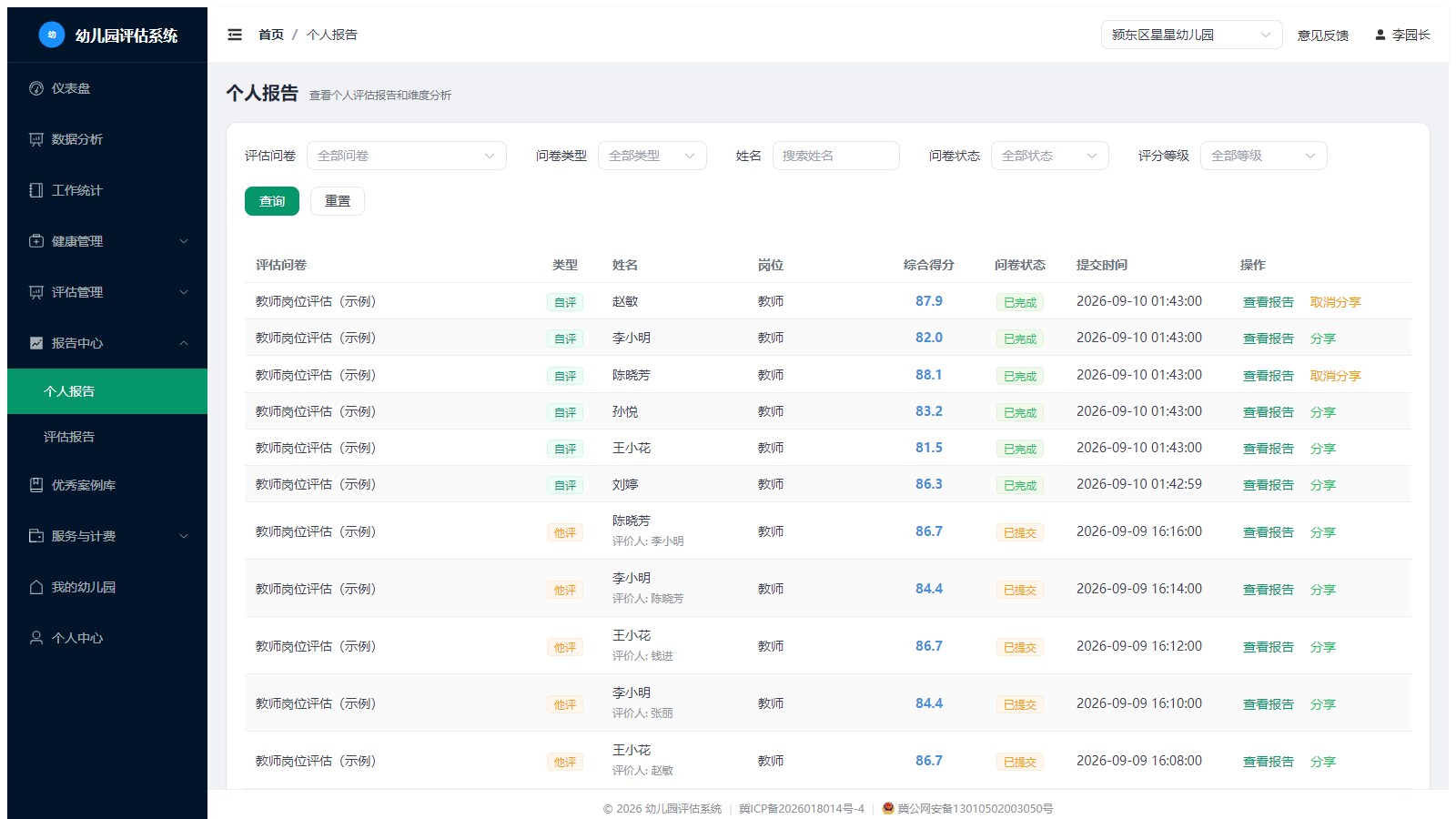
个人报告
查看教师的个人评估报告,包含各维度得分、评估点详情、AI评分等级等。支持按周期和教师筛选。
评估报告
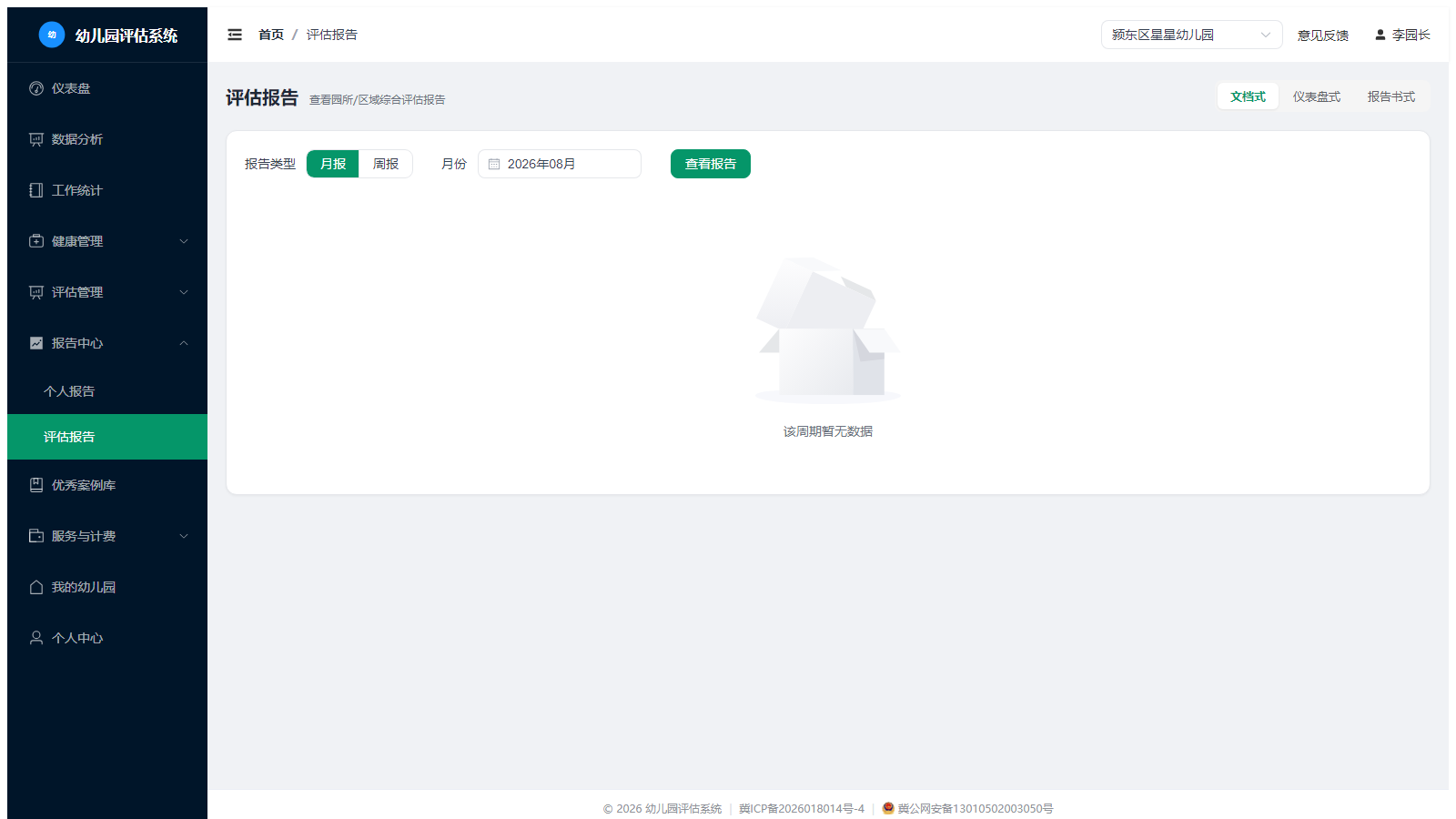
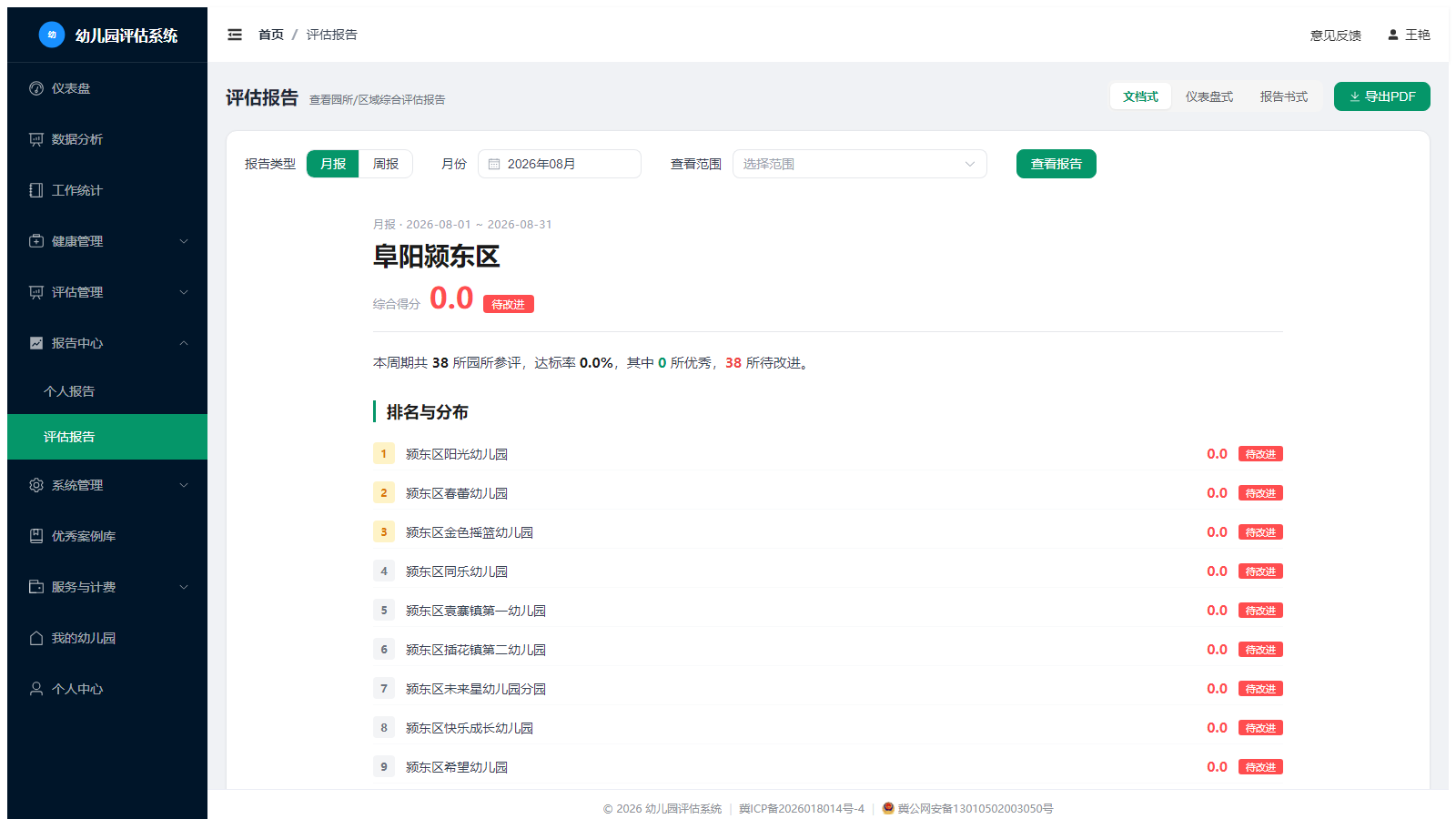
按周报 / 月报生成园所或区域整体评估报告,可选择报告类型、月份/周次与查看范围(园级 / 区域总览),包含综合得分、AI总结、薄弱维度、排名与分布、达标率、等级分布等,支持导出 PDF。个人报告页还支持把优秀报告分享到优秀案例库。
10. 优秀案例库
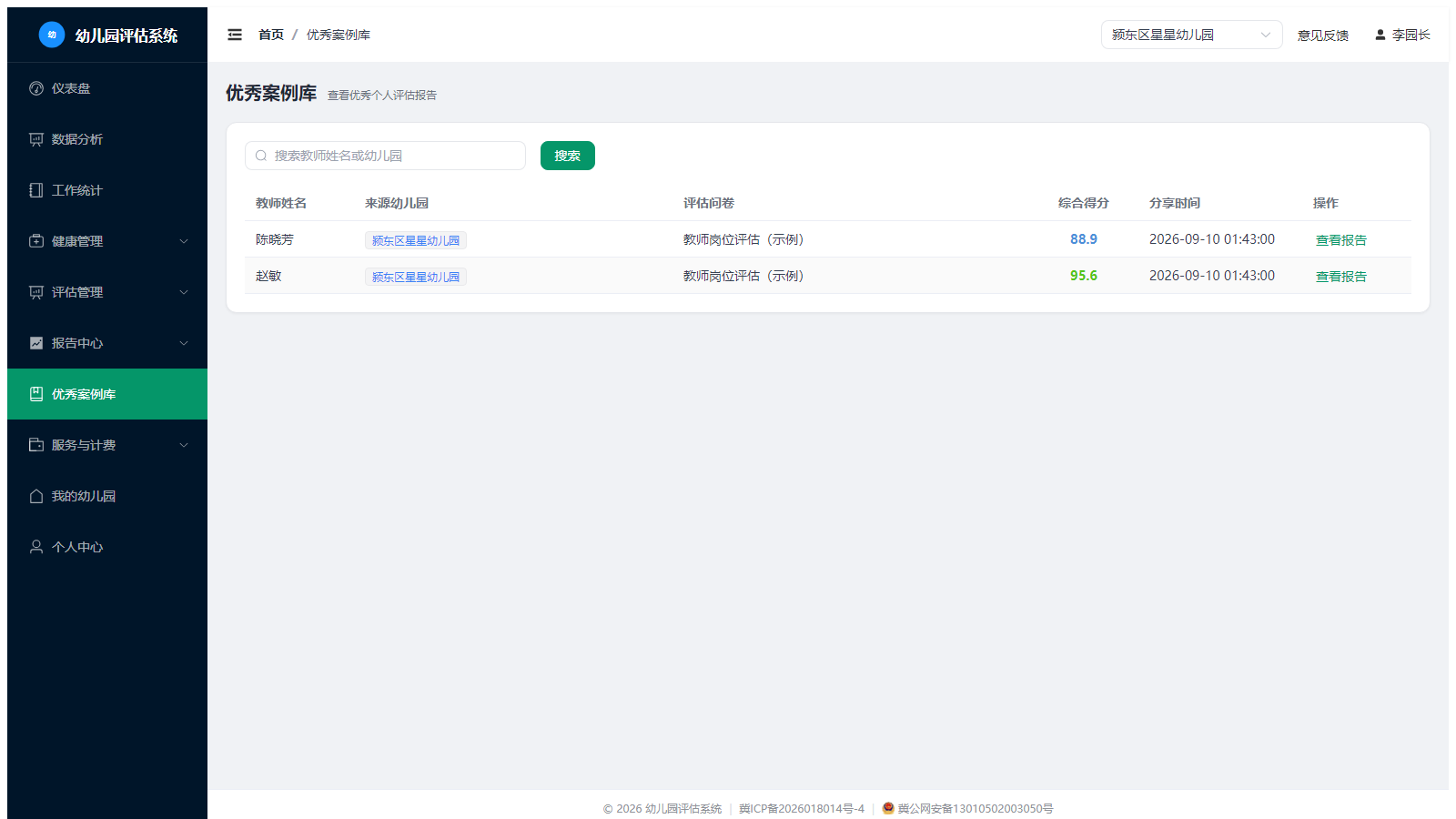
在「优秀案例库」页面查看各园教师主动分享的优秀个人评估报告(含综合得分、维度评分雷达图、等级分布等),可作为评估水平的参考。分享入口:个人报告页点击「分享到案例库」。
11. 小程序登录
教师通过微信小程序使用系统,无需安装App。
在微信中搜索小程序「学前评估」
点击搜索结果进入小程序
输入您的手机号和密码登录(也支持微信登录,首次需绑定手机号);未注册教师可输入园长提供的邀请码跳转注册
12. 首页
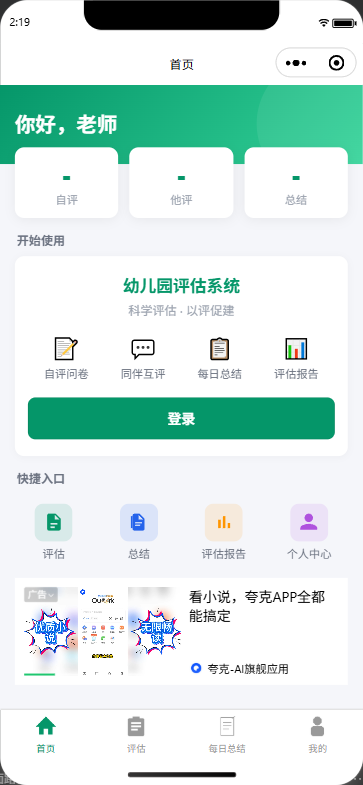
登录成功后进入小程序首页,可以查看:
| 内容 | 说明 |
|---|---|
| 数据概览 | 自评、他评、总结的数量统计 |
| 待办 | 未完成自评、今日总结未填写、待解锁 AI 分析等提醒,点击直达对应页面 |
| 快捷入口 | 评估 / 总结 / 评估报告 / 个人中心 |
| 全园每日汇总 | 仅园长/管理员可见,系统每日凌晨自动生成,展示最近3条汇总 |
| 通知公告 | 系统公告与消息通知 |
13. 评估
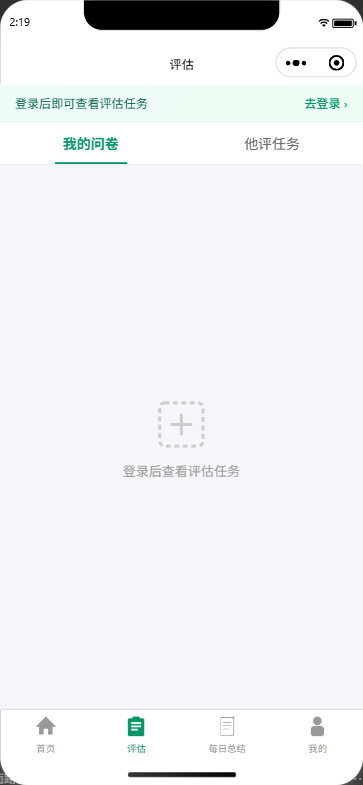
点击底部「评估」标签,进入评估页面,顶部有「我的问卷」(自评)和「他评任务」两个标签页。
自评答题
在「我的问卷」中可按 全部/待完成/评估中/已完成 筛选,点击状态为「待完成」的问卷
进入问卷详情页面,逐题作答,可查看评分标准作为参考
答完最后一题后点击「提交问卷」,系统自动触发AI评分

答题方式
| 方式 | 操作 | 说明 |
|---|---|---|
| 文字输入 | 在文本框中输入回答 | 最常用的答题方式 |
| 语音作答 | 点击语音按钮录音 | 录音结束后自动识别文字,AI润色后可选择采用 |
| 上传图片 | 点击图片按钮选择照片 | 每题最多3张图片,可同时上传1个视频 |
| 上传视频 | 点击视频按钮选择视频 | 支持mp4/webm/mov格式 |
他评任务
评估页「他评任务」标签下展示您需要评价的同事,均来自园长统一随机分配。分「可评价」「已评价」两个标签:
园长启动随机分配后,系统自动把评价对象分配给您,任务出现在「可评价」列表并显示角标数量
点击对应同事,参考对方自评答案逐题作答(支持文字、语音、图片、视频)
作答完成后点击「提交」,系统自动触发AI评分
| 状态 | 说明 |
|---|---|
| 可评价 | 园长已为您分配评价对象,尚未开始或进行中 |
| 已评价 | 已提交评价,AI评分已完成 |
14. 每日总结
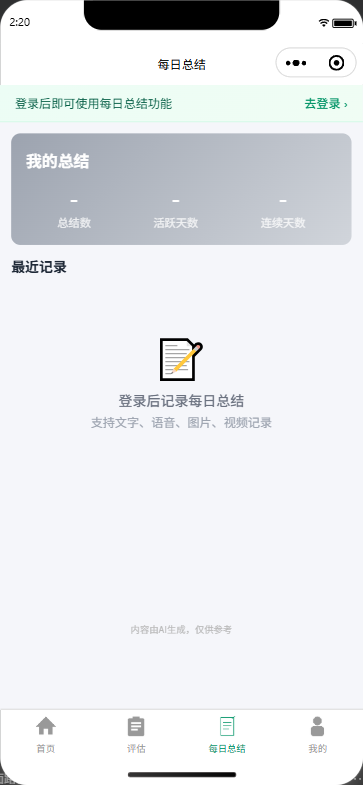
点击底部「每日总结」标签,进入每日总结页面,这是教师日常记录工作的工具,与评估问卷相互独立。
| 功能 | 说明 |
|---|---|
| 统计卡片 | 总结数、活跃天数、连续天数 |
| 写总结 | 点击右下角「写总结」按钮,支持文字输入、语音转文字、上传图片(最多3张) |
| 今日提示 | 编辑页输入框下方每次显示1个未覆盖的考查要点(含示例),点「使用」填入内容或「换一条」切换下一条 |
| 语音识别 + AI润色 | 录音自动识别为文字,AI 润色后可选择「采用润色」或「使用原文」 |
| 我的岗位总结 | 按周/月/学期自动生成的岗位总结报告,展示覆盖率与等级(优秀/良好/一般/待提升/数据不足),点击「查看全部」查看更多 |
| 全园每日汇总 | 园长/副园长/中层管理/区域管理员/系统管理员可见,系统每日凌晨自动生成,展示每日汇总列表 |
| 最近记录 | 按时间倒序展示已提交的总结,支持图片预览与视频播放;可「解锁AI分析」或「删除」记录 |
15. 评估报告
查看自己的个人评估报告,包含各维度得分、评估点得分与AI评分等级详情。
16. 我的
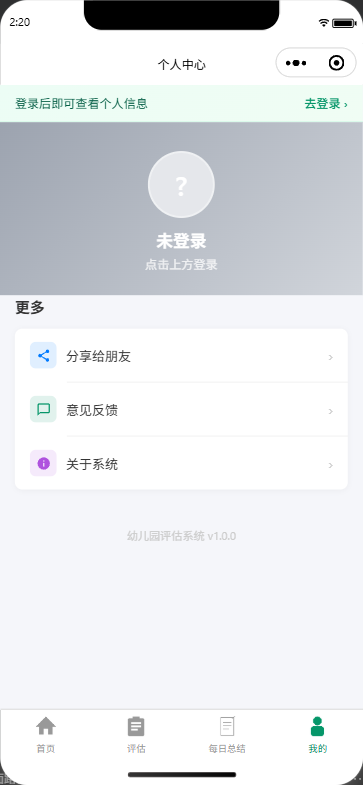
点击底部「我的」标签,进入个人中心页面。
| 功能 | 说明 |
|---|---|
| 编辑资料 | 修改个人信息(姓名、头像等) |
| 修改密码 | 输入旧密码和新密码 |
| 我的幼儿园 | 查看所属幼儿园信息 |
| 评估 | 快捷进入评估页面 |
| 总结 | 快捷进入每日总结页面 |
| 评估报告 | 查看个人评估报告详情 |
| 食谱营养 | 查看本周食谱的营养分析、改进建议与采购计划等(园长/副园长/保健员/区域管理员/系统管理员可见) |
| 服务中心 | 查看 AI 服务开通状态,购买服务或联系管理员(园长/副园长/中层管理/区域管理员/系统管理员可见) |
| 分享给朋友 | 分享小程序给微信好友(仅微信环境可见) |
| 意见反馈 | 提交问题与建议 |
| 关于系统 / 清除缓存 | 查看系统版本信息 / 清理本地缓存 |
| 退出登录 | 安全退出系统 |
17. 食谱营养(小程序)
园长、副园长、保健员及区域/系统管理员可在小程序「我的 → 食谱营养」中查看本周食谱的营养情况,无需打开电脑:
| 功能 | 说明 |
|---|---|
| 分数卡 | 展示本周食谱的营养分析总分、等级(优/良/合格/需调整);尚未分析时可一键「开始分析」 |
| 改进建议 | 逐条展示营养分析给出的问题与改进建议 |
| 本周四项操作 | 生成采购计划、成本核算、过敏预警排查、体检联动建议,逐项展开查看结果并标记完成情况 |
18. 从总结生成问卷草稿
写总结记录的工作内容可以一键转为评估问卷草稿,避免重复填写。在评估页「我的问卷」中点击「从总结生成」:
选择「本月」或「本学期」
系统将按所选岗位从该时间段的总结中提取内容
AI 自动将总结内容归类到各考查要点,生成问卷草稿供您修改完善,生成后可点击「去修改」进入草稿
19. 区域仪表盘
区域管理员登录后,可以查看所辖区域的整体评估概况,包括幼儿园数量、评估完成率、需关注园所等。
20. 区域数据分析
在「数据分析」页面,区域管理员可以查看区域内各幼儿园的评估数据对比、趋势分析等。支持按幼儿园筛选查看详情。
21. 区域评估报告
在「报告中心」页面,区域管理员可以查看区域整体评估报告,包含各幼儿园对比、区域综合得分等。
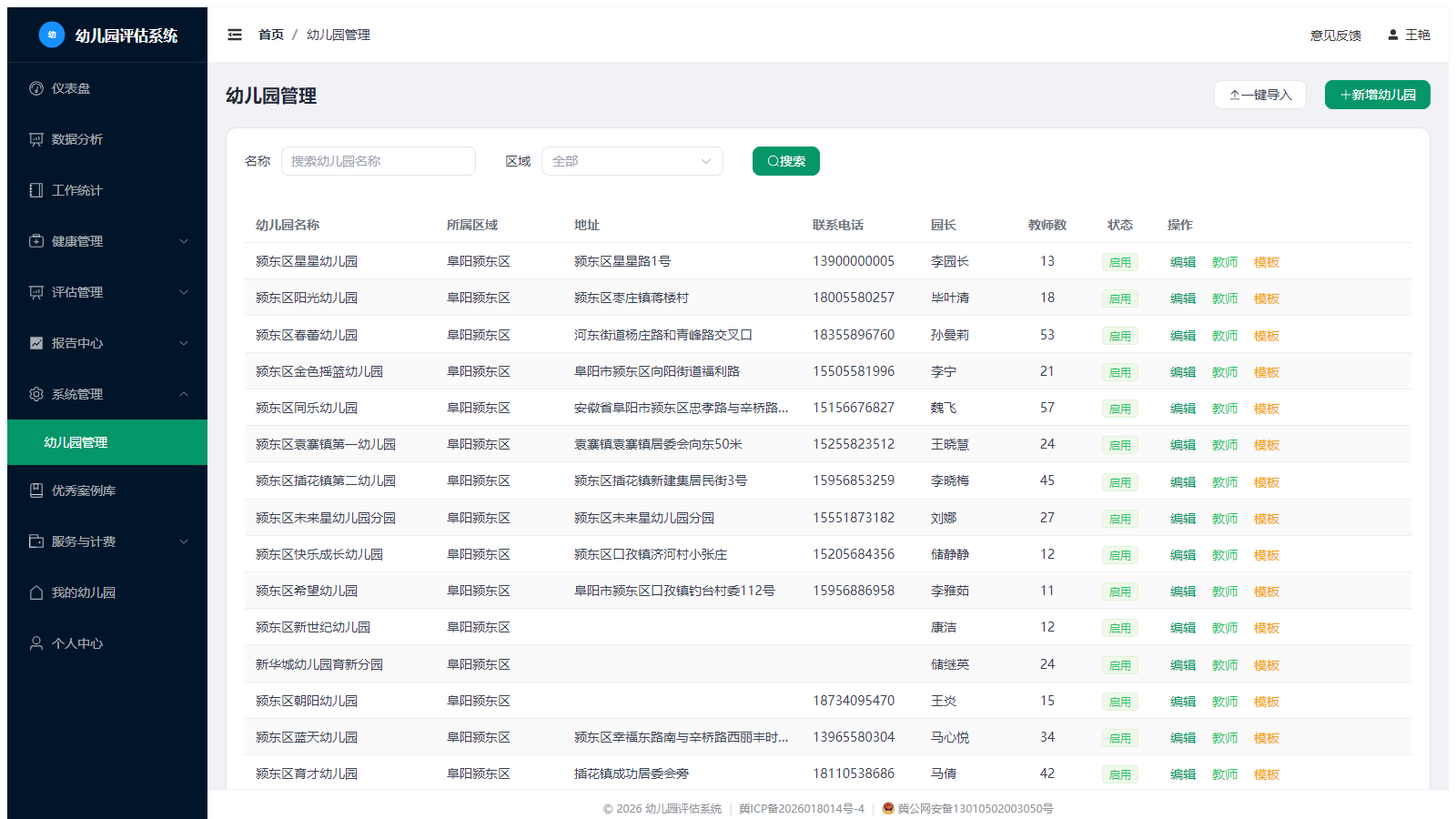
22. 幼儿园管理
区域管理员可以在「幼儿园管理」页面查看和管理所辖区域内的幼儿园信息,包括编辑幼儿园信息、管理教师(添加/移除/重置密码/设置管理员)、分配评估模板等。
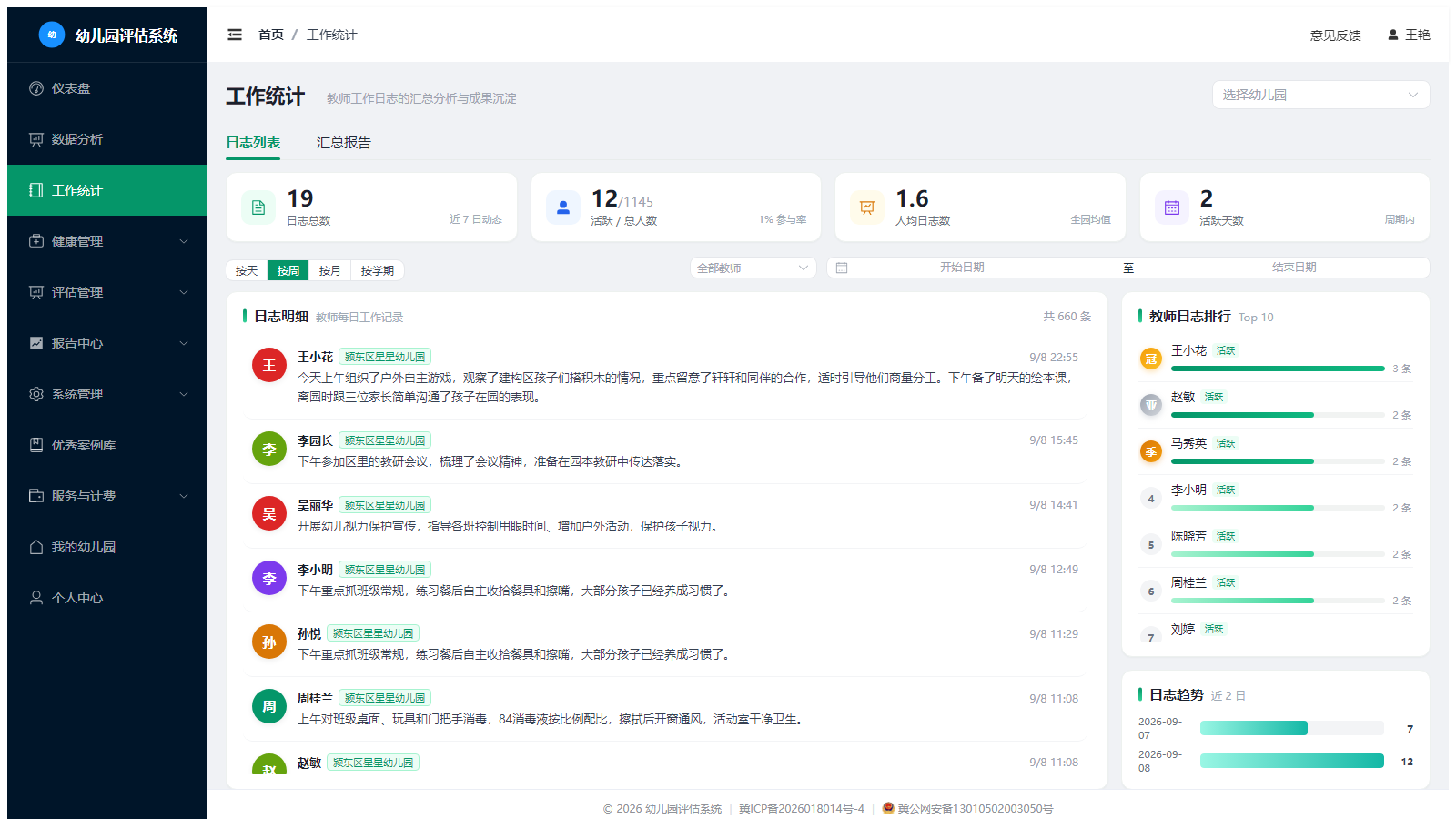
23. 区域每日总结
区域管理员在「每日总结」页面可查看辖区内各幼儿园的工作日志统计,并支持按幼儿园筛选。
- 日志明细:教师姓名后会显示所属幼儿园名称,便于区分不同园所。
- 汇总报告:除各园每日/每周/每月/学期汇总外,还提供区域级汇总(每日、周、月、学期),覆盖其权限范围内所有幼儿园,点击可查看区域整体工作概况。
健康管理 & 营养膳食(园长)
健康管理与营养膳食模块帮助园长完成幼儿建档、体检管理、体检数据导入、体检统计、周食谱编排、过敏预警、成本核算与留样陪餐等日常保育保健工作。登录后展开左侧「健康管理」菜单即可看到全部子功能。
| 子功能 | 说明 |
|---|---|
| 幼儿档案 | 管理全园在园幼儿基本信息与过敏食材登记 |
| 体检记录 | 录入/查看幼儿体检数据,保存后自动生成 WHO 体格评价 |
| 体检导入 | 通过 Excel 批量导入体检数据并自动建档 |
| 体检报表 | 园级体检统计概览与异常清单 |
| 周食谱管理 | 编排每周带量食谱 |
| 留样陪餐记录 | 记录每日餐点留样与园长陪餐情况 |
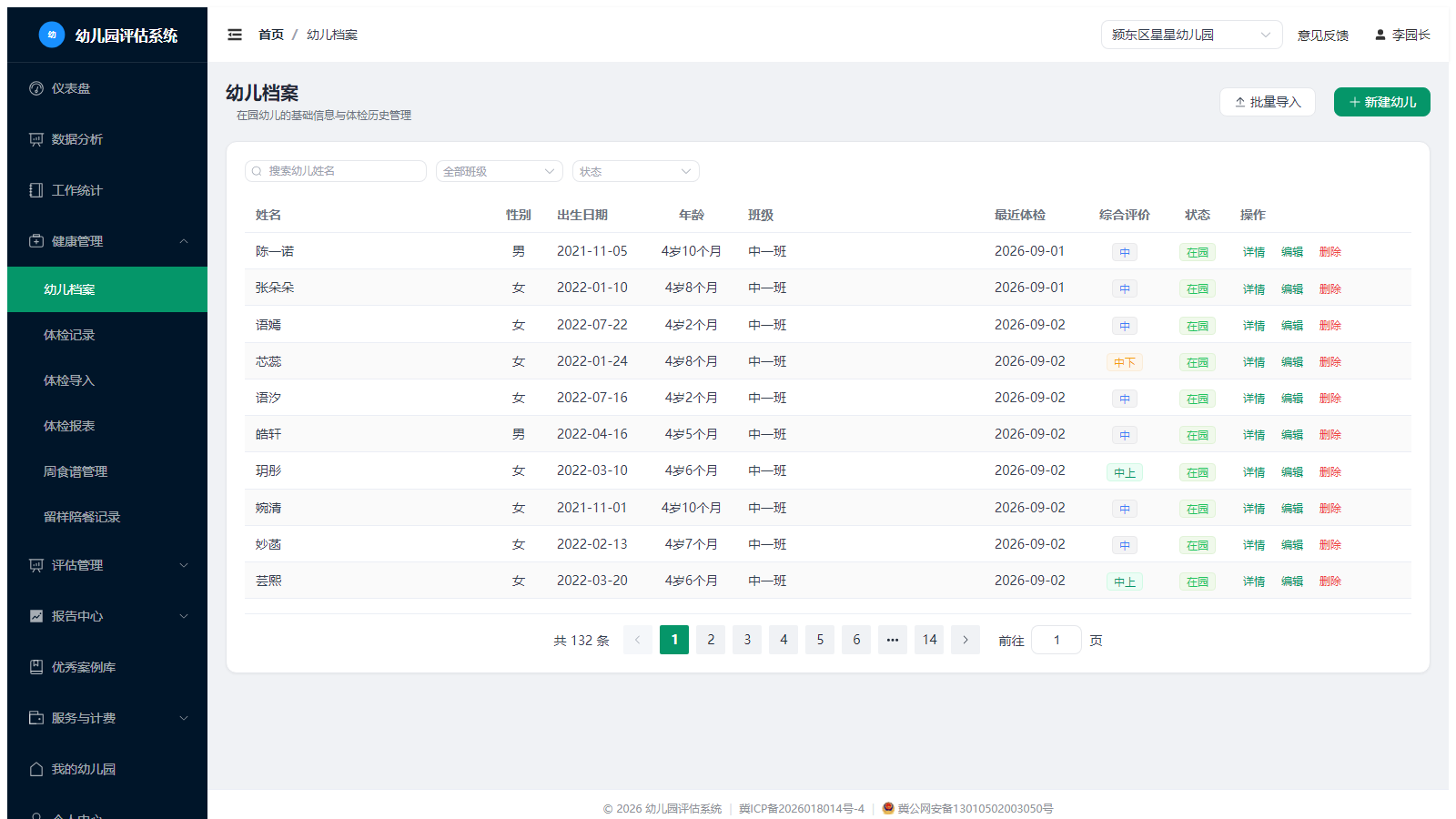
幼儿档案(建档 + 过敏登记)
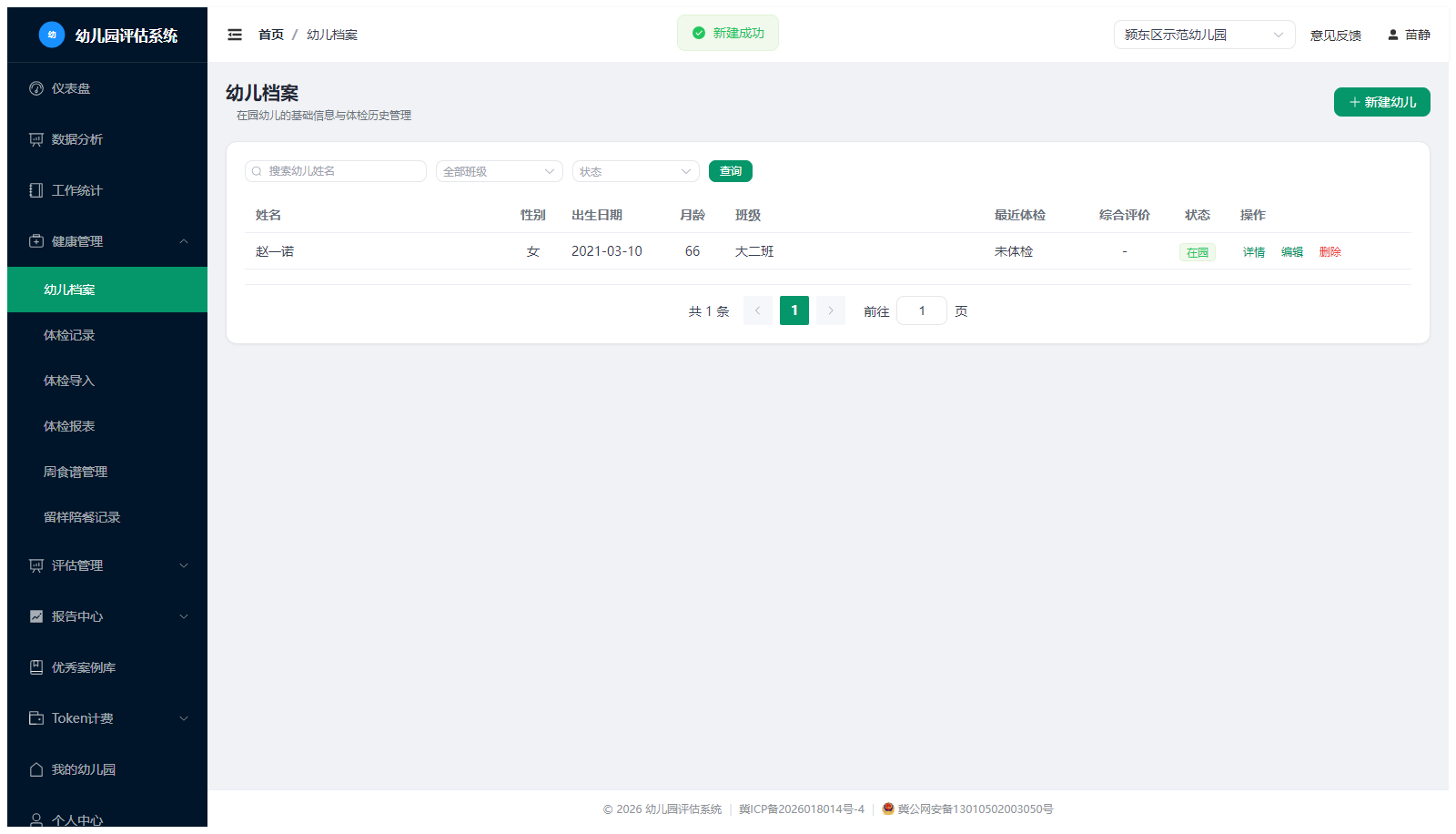
点击「健康管理 → 幼儿档案」,进入幼儿档案列表页,可查看全园幼儿信息,按姓名/班级检索。
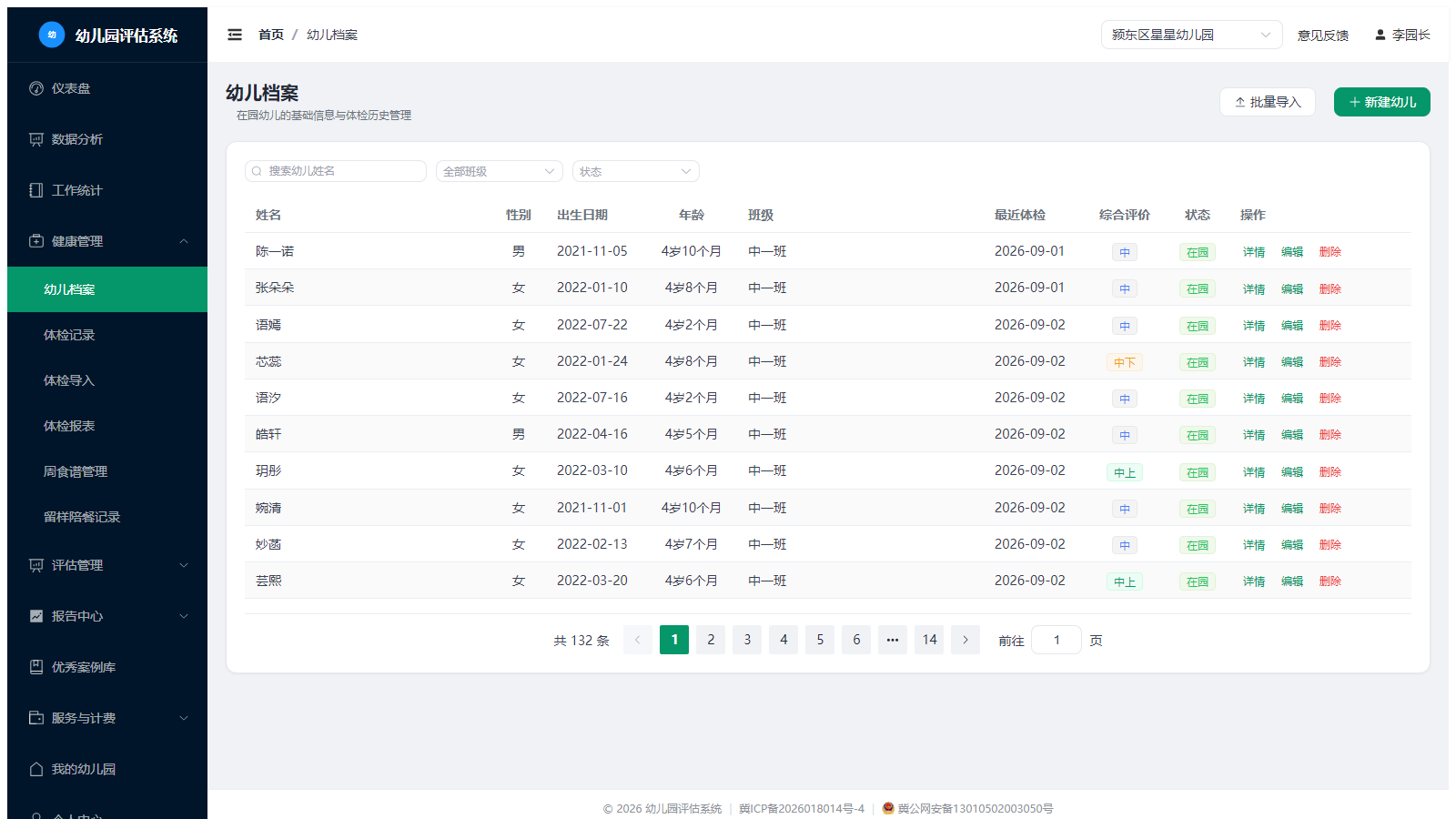
新建幼儿
弹出新建表单
姓名、性别、出生日期(系统自动计算月龄)、班级、入园日期
多个用逗号分隔,如 牛奶,花生;备注可写过敏史、既往病史
保存后幼儿出现在列表中
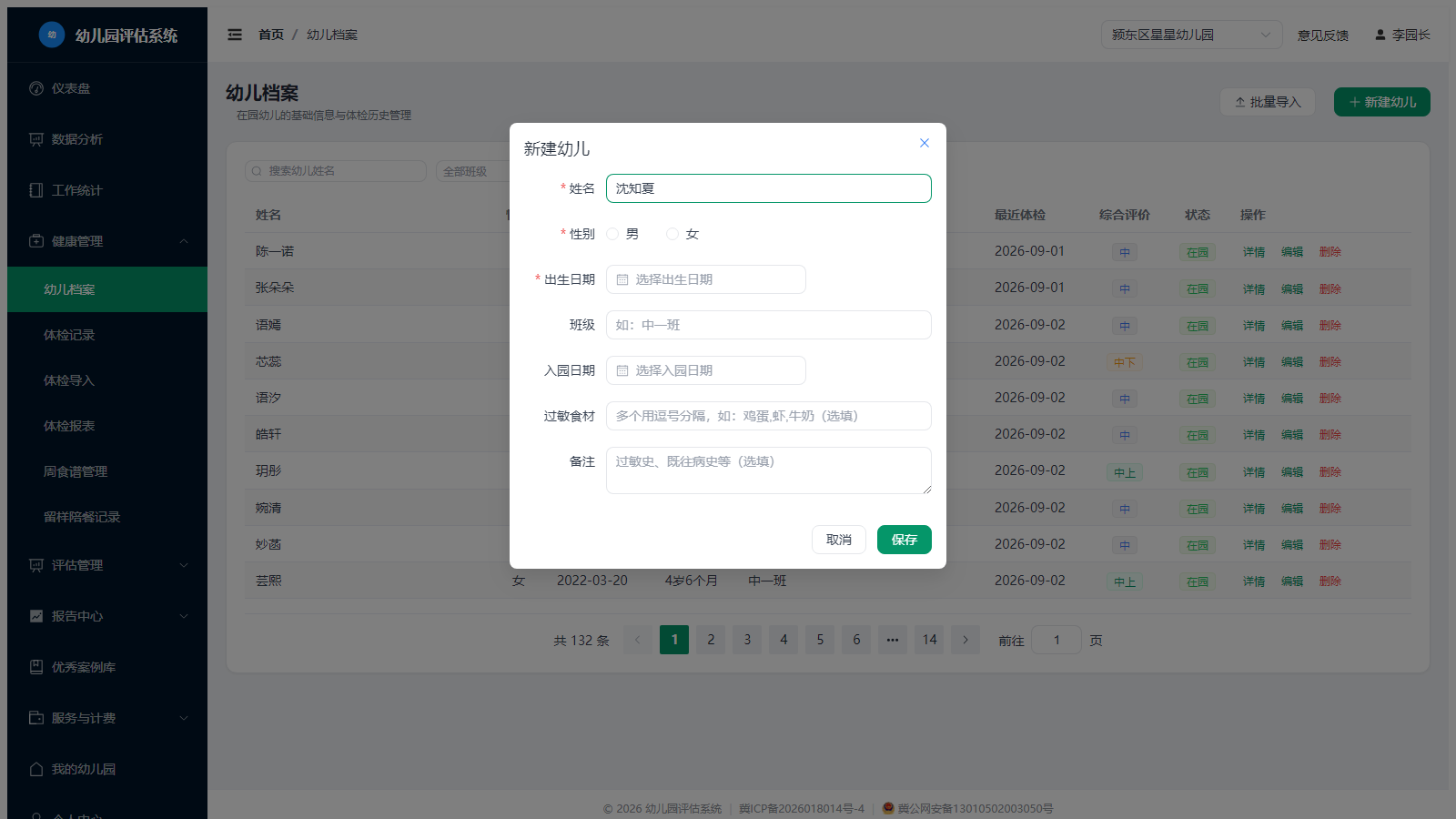
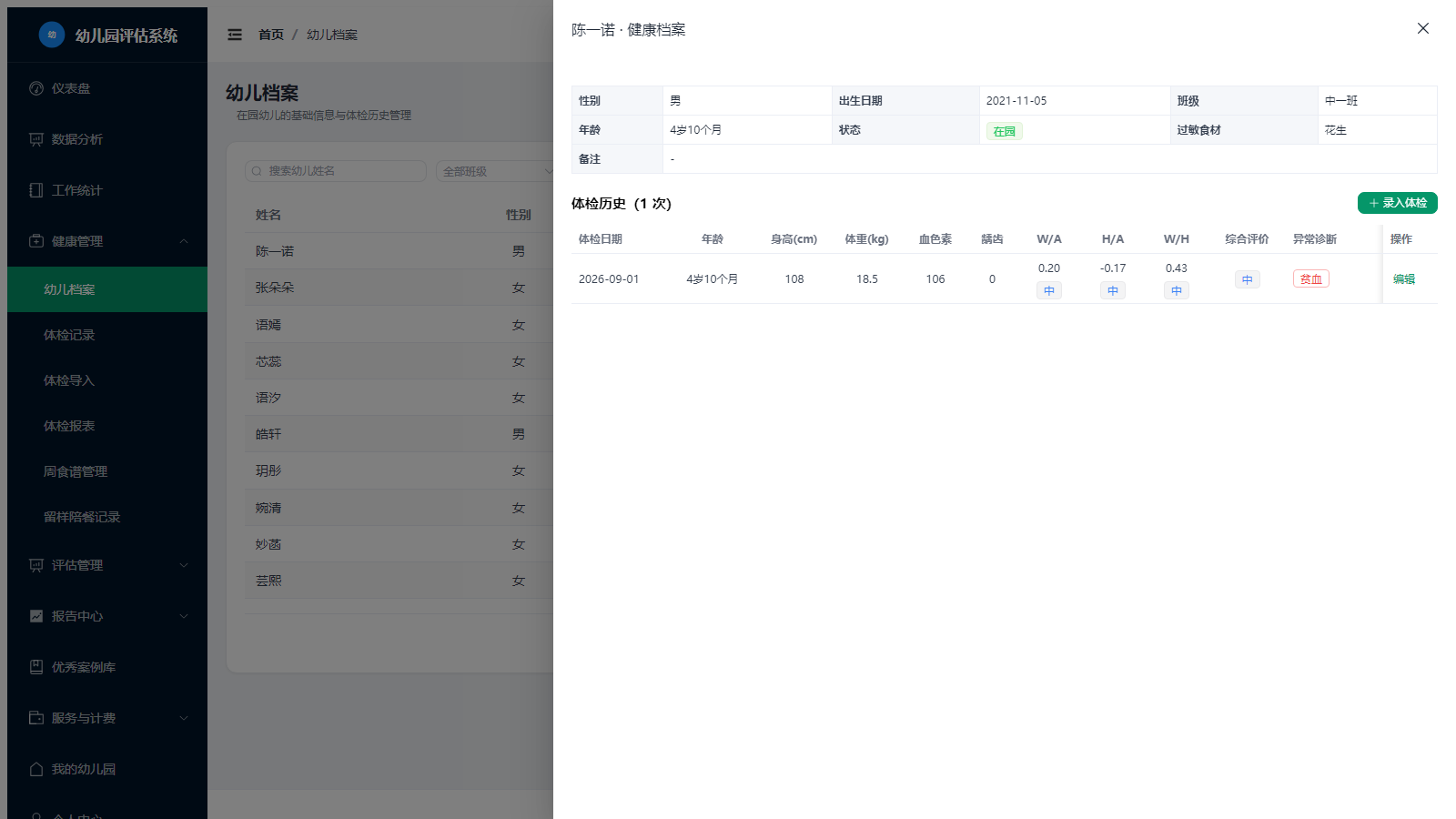
查看详情
点击幼儿「详情」可查看基本信息与体检历史,并可直接在此「录入体检」。
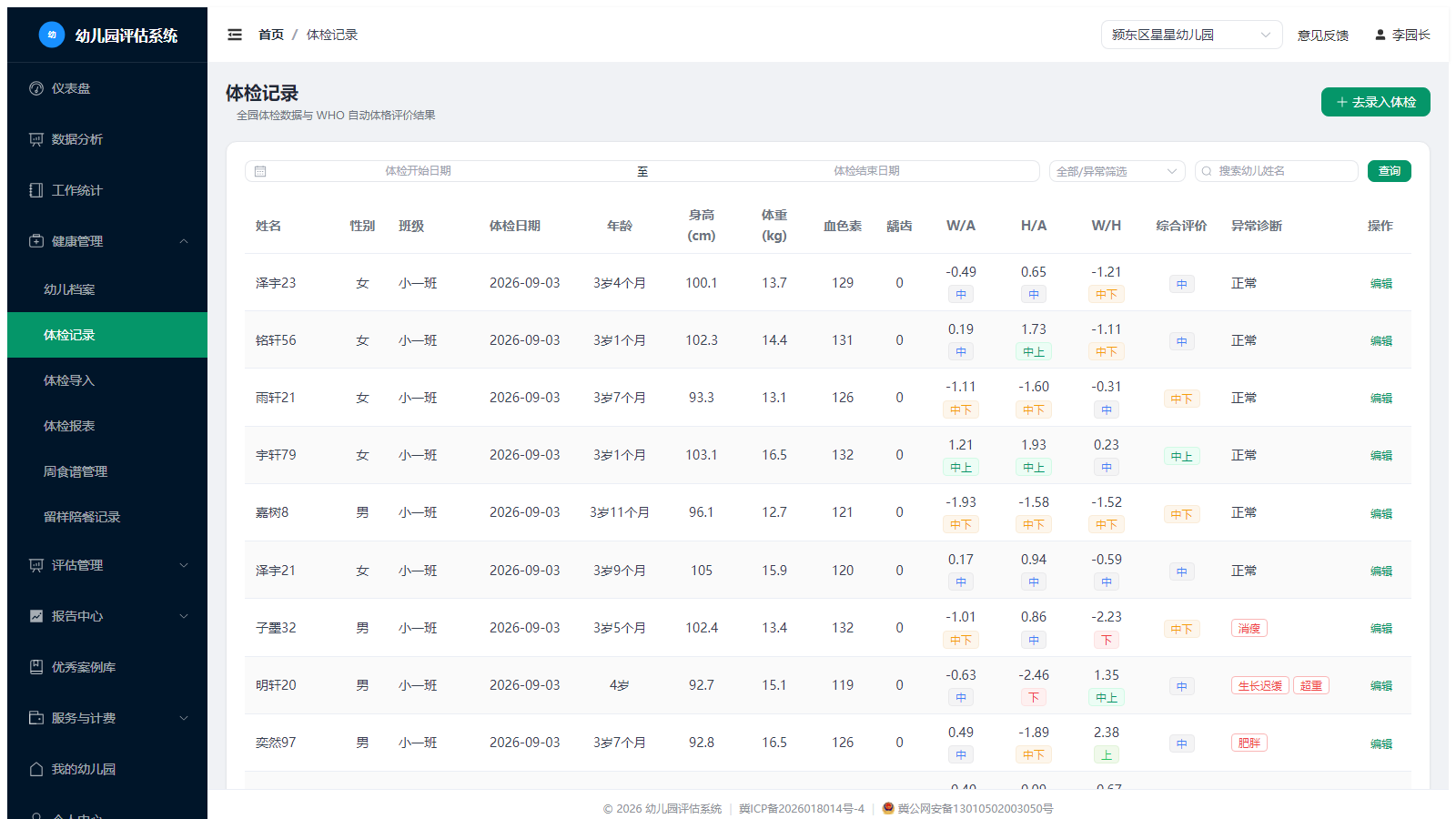
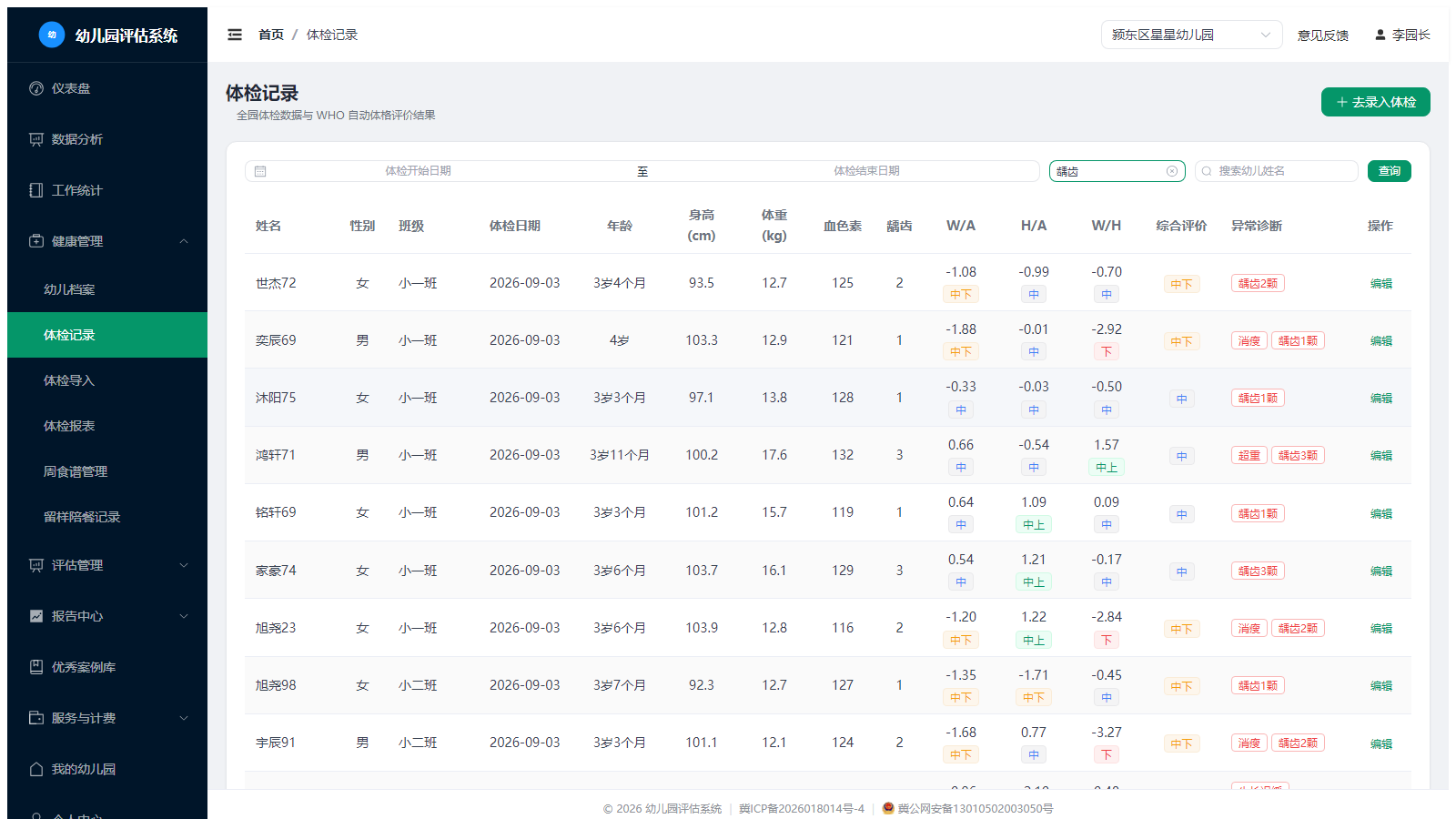
体检记录(录入 + WHO 体格评价)
点击「健康管理 → 体检记录」,可查看全园体检数据列表,支持按异常类型(如龋齿)筛选。
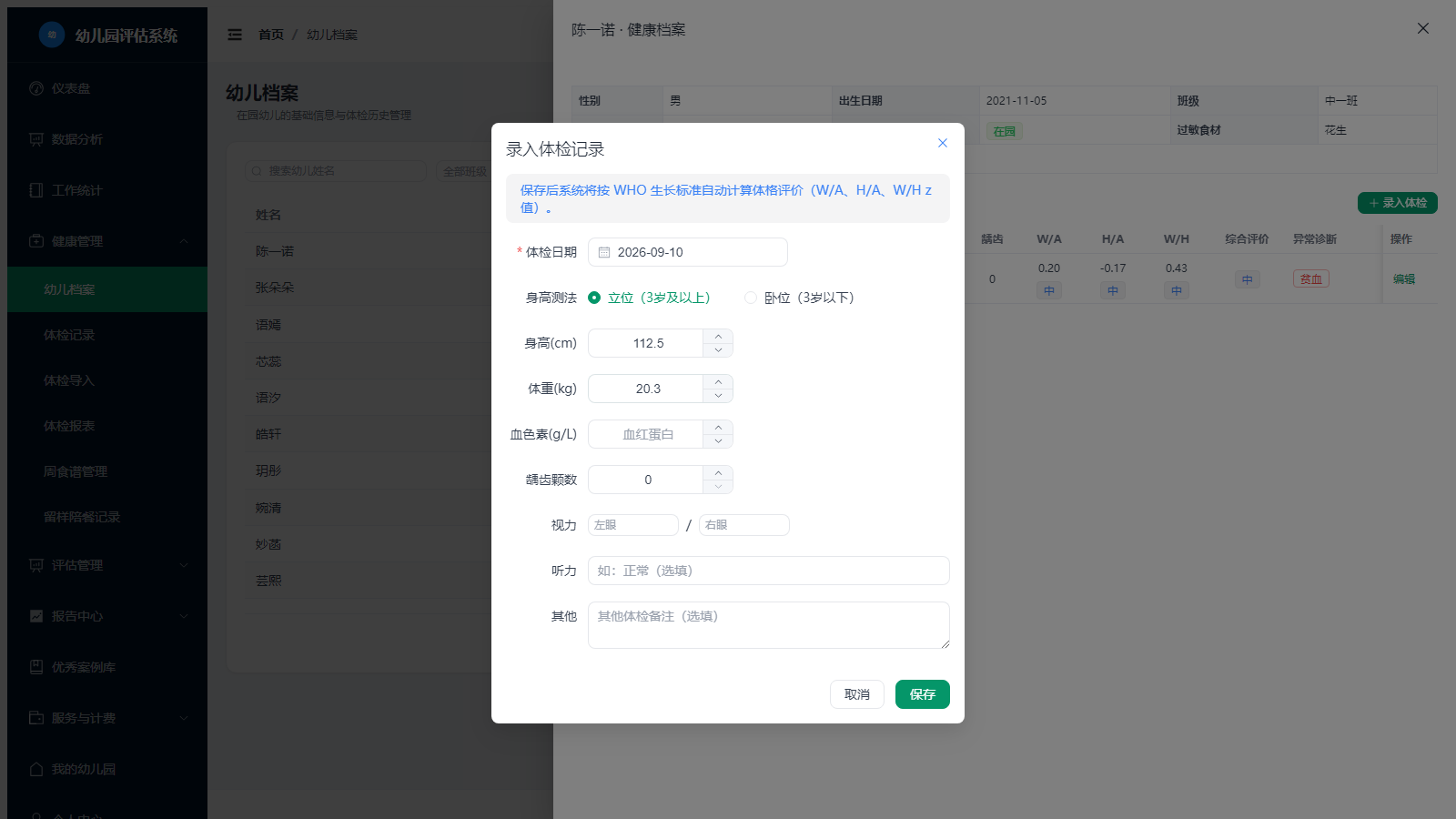
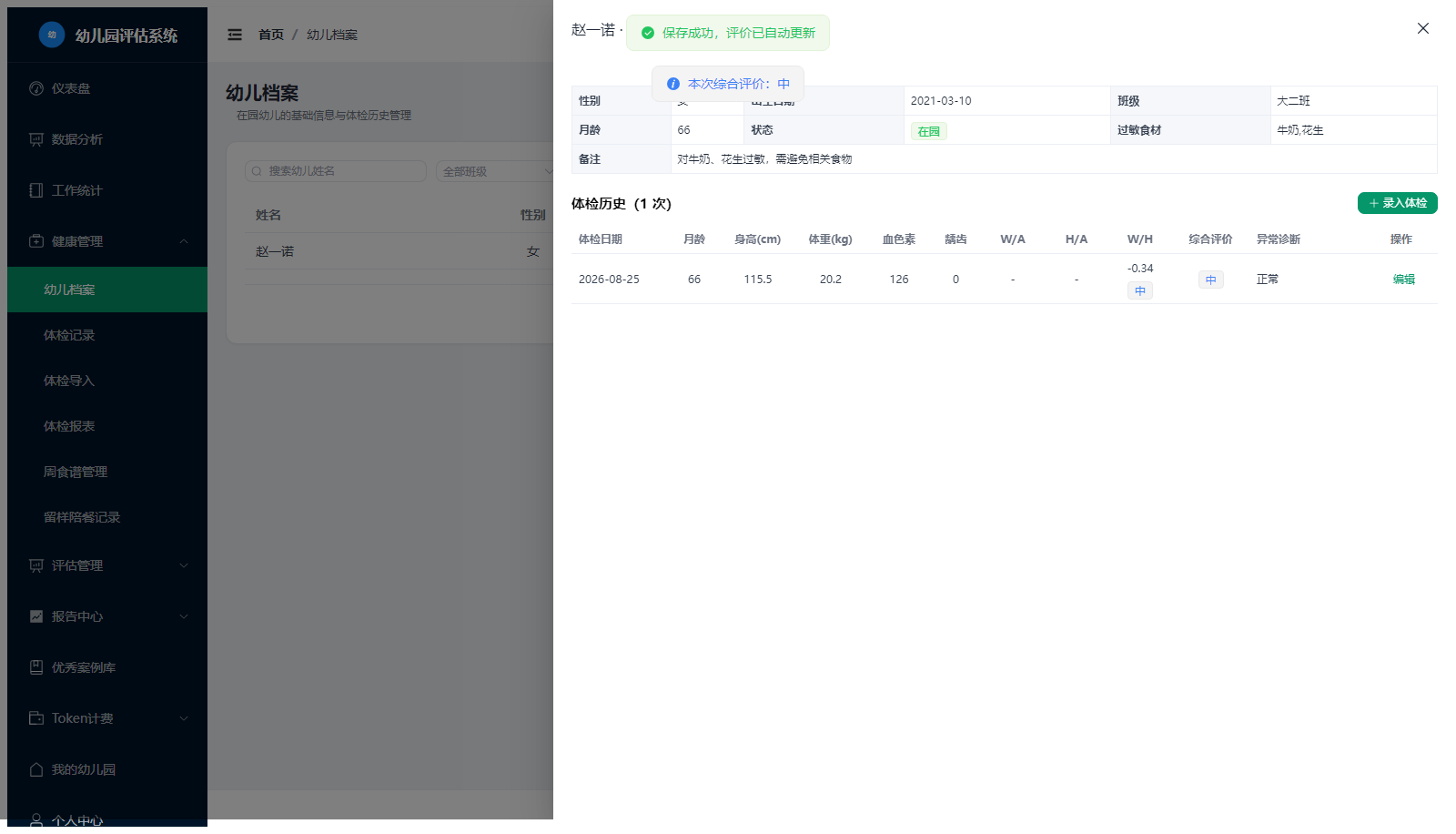
录入体检
点击「录入体检」
体检日期、身高、体重、血色素、龋齿颗数、左右眼视力等
系统自动调用 WHO 儿童生长标准计算 Z 分值并给出综合评价
体检数据导入(Excel 批量)
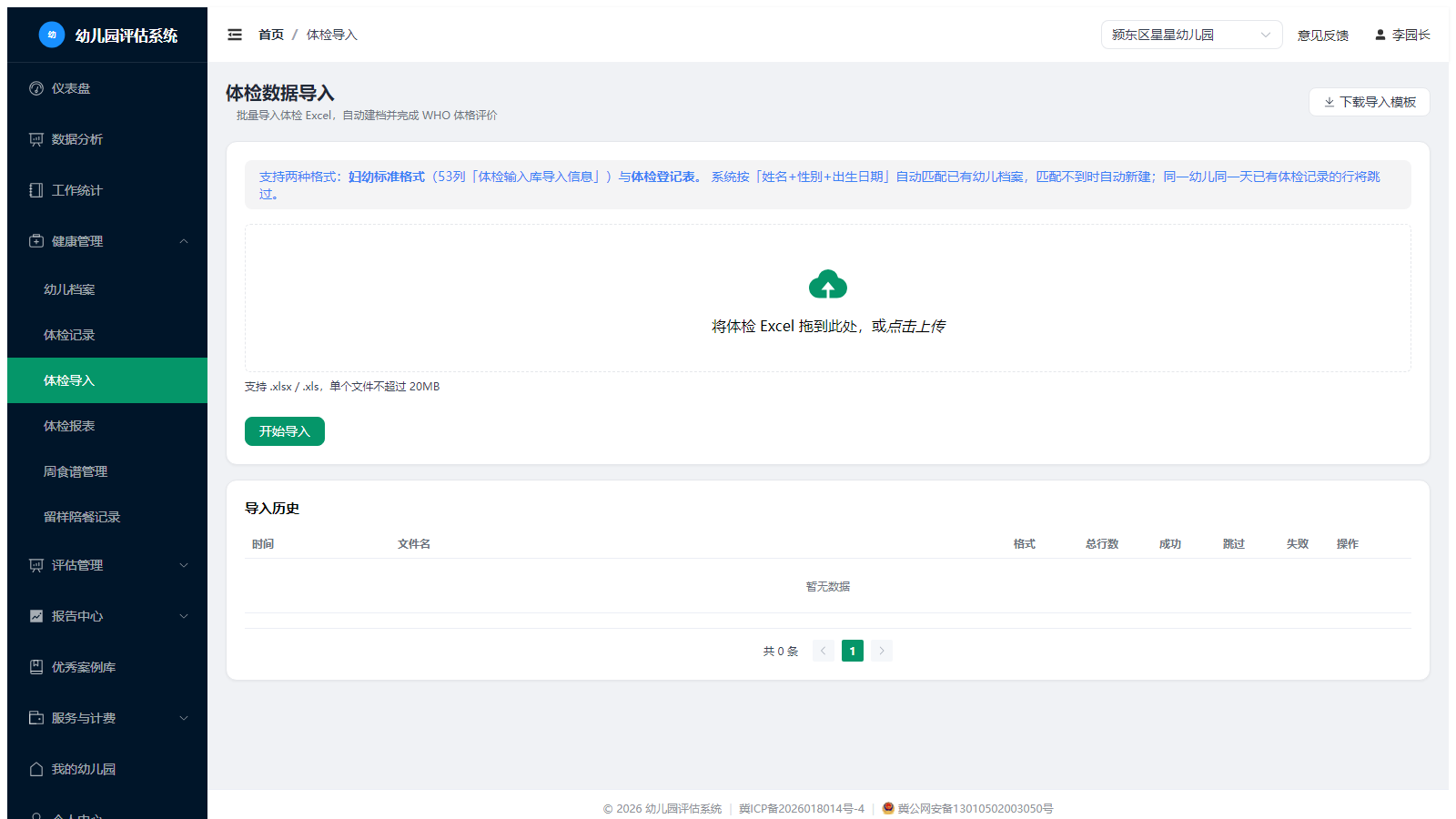
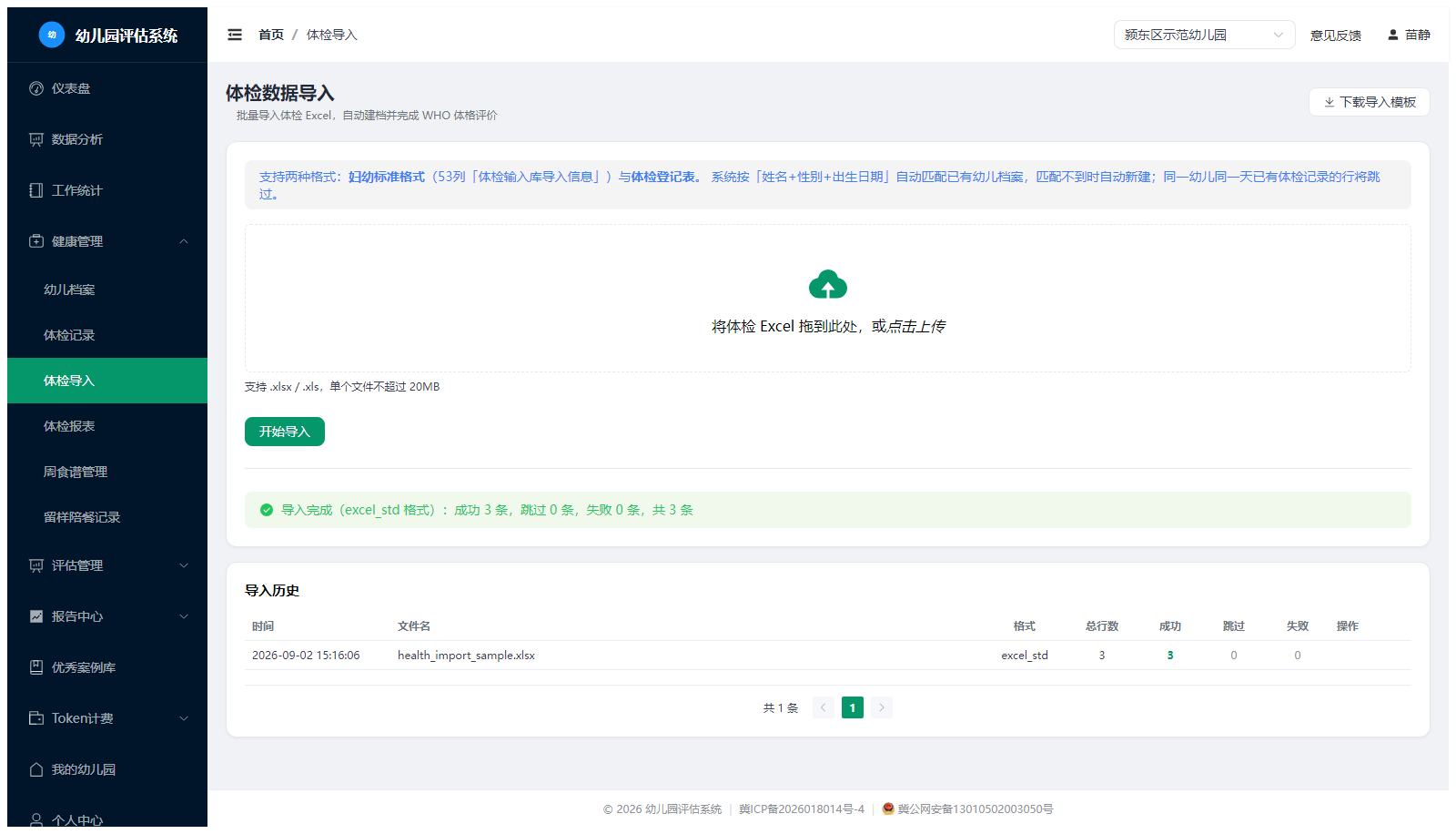
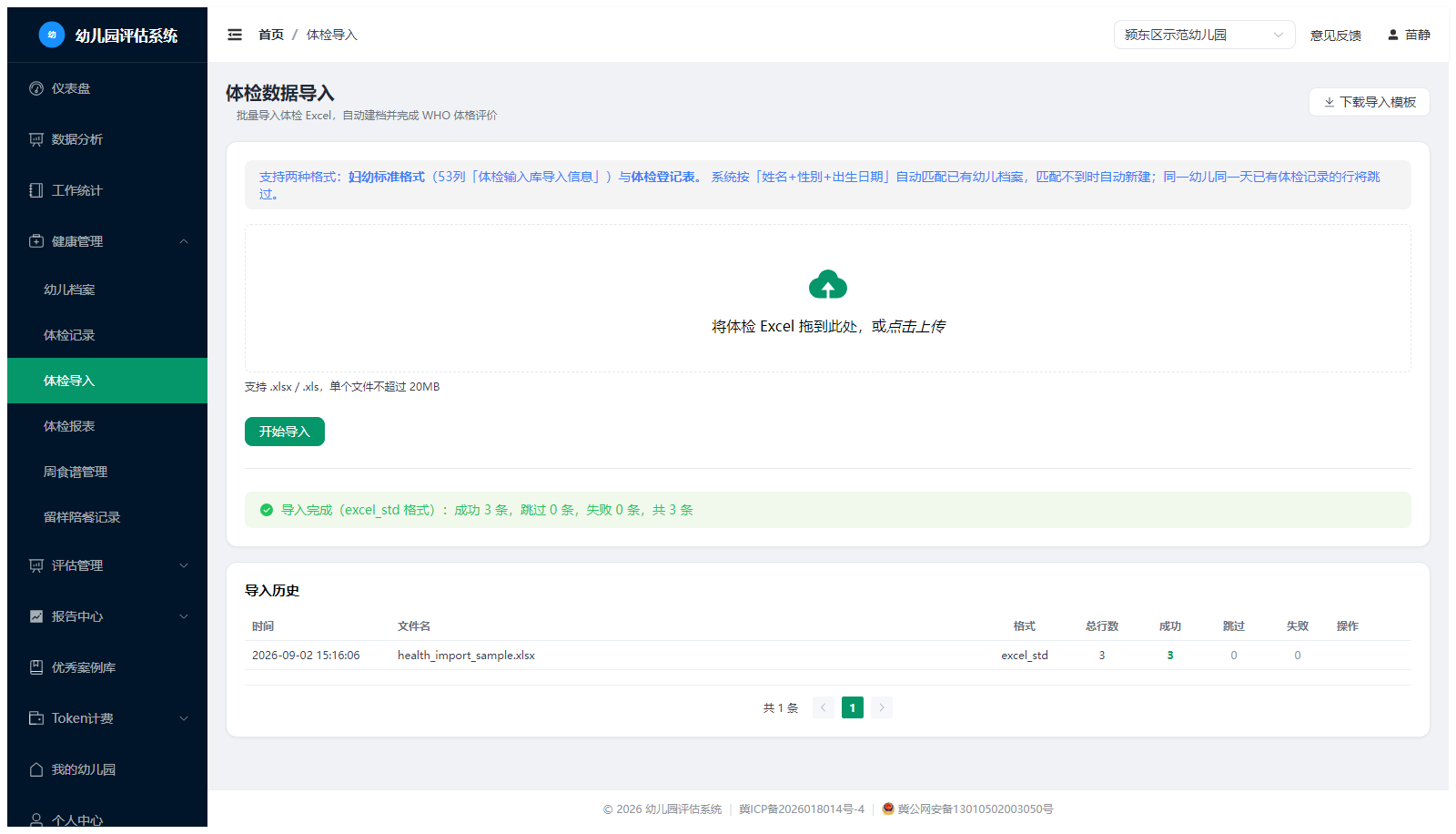
当需要批量录入大批幼儿的体检数据时,使用「体检导入」功能,可自动建档并完成 WHO 评价,无需逐条手工录入。
点击「健康管理 → 体检导入」
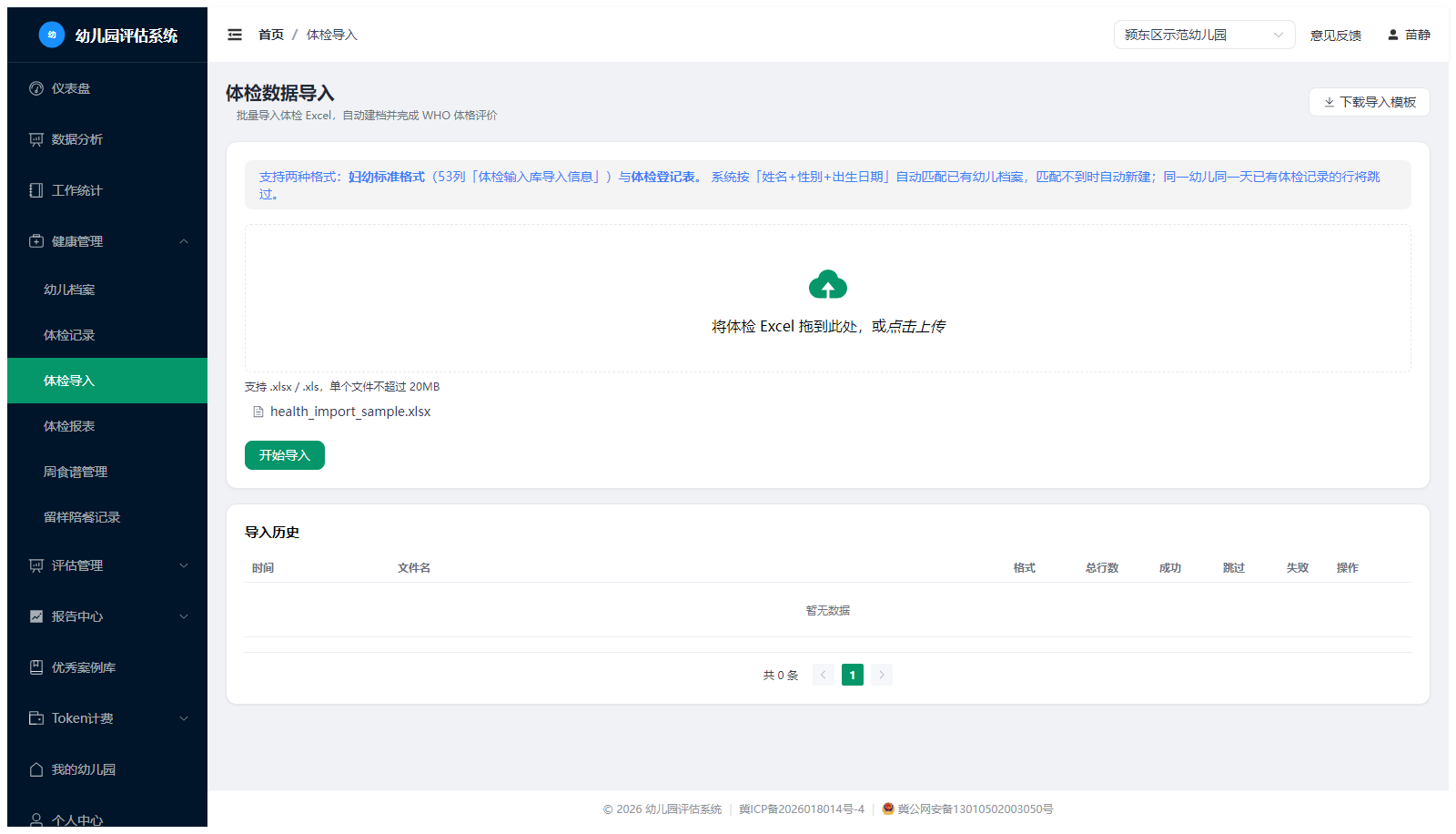
可先「下载导入模板」,再点击上传区选择填写好的 Excel 文件
系统逐行解析并写入,完成后展示成功/失败条数与原因
体检统计报表
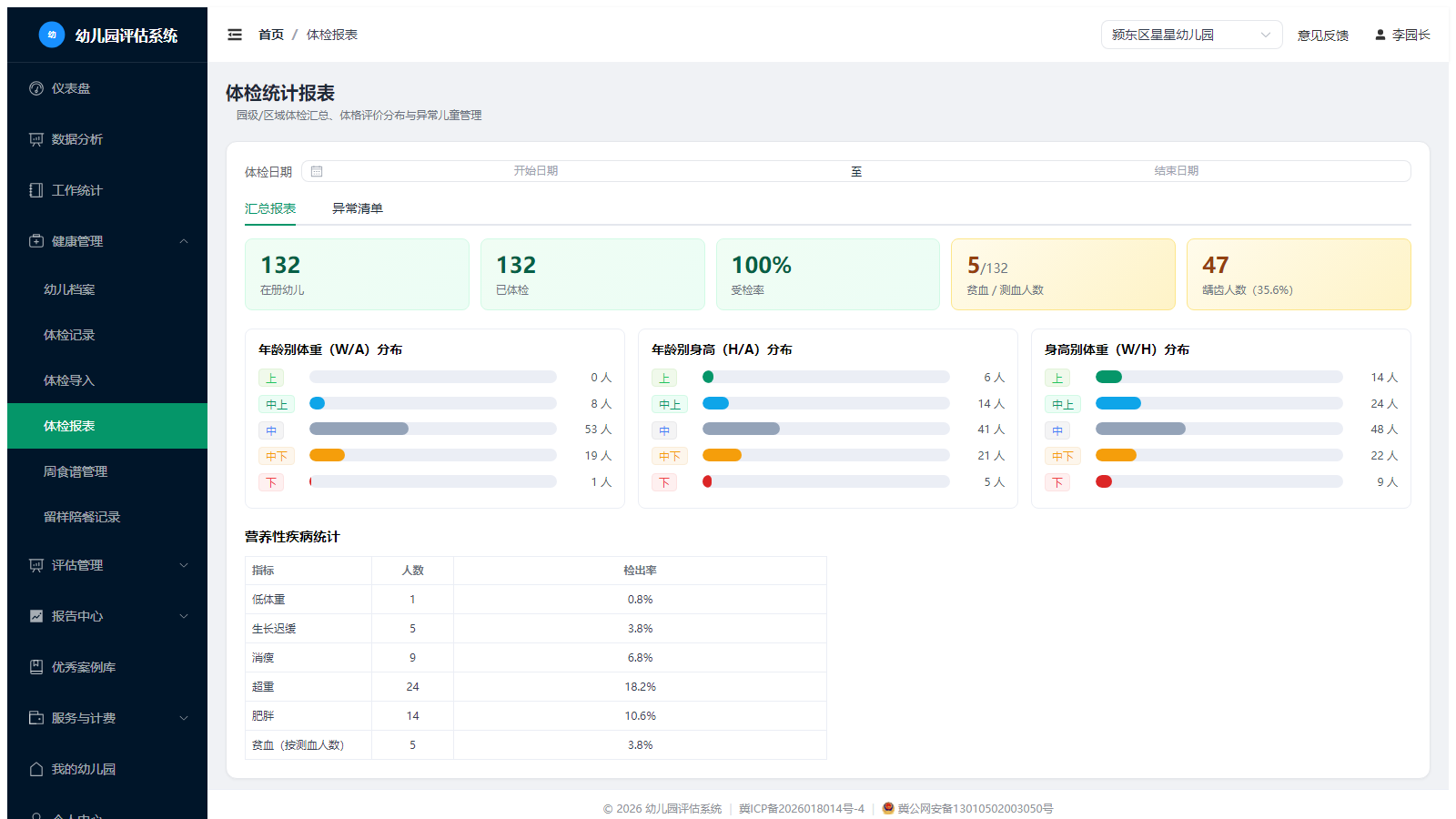
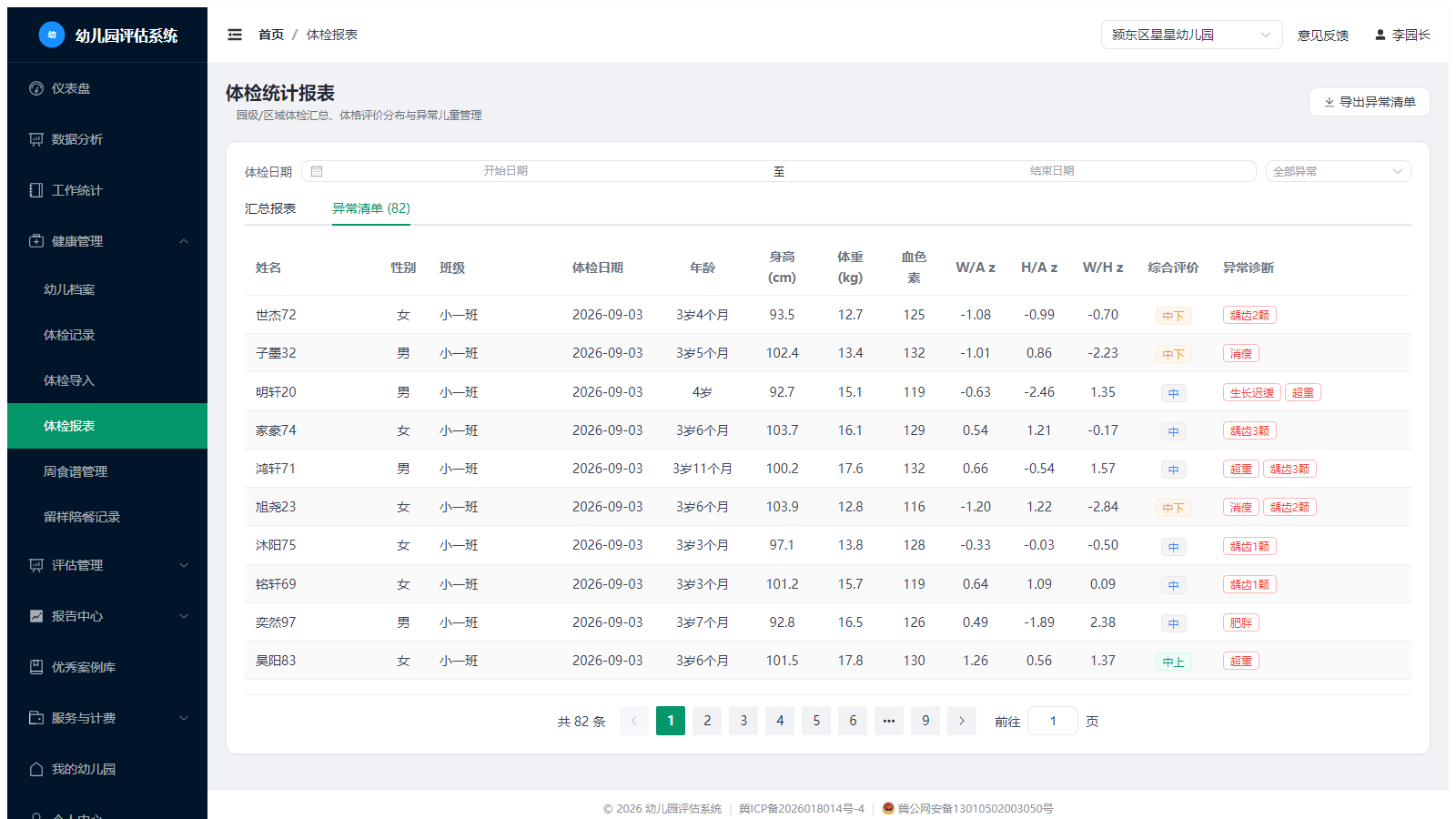
点击「健康管理 → 体检报表」,查看全园体检数据汇总,含「统计概览」与「异常清单」两个标签页。
周食谱列表与编辑
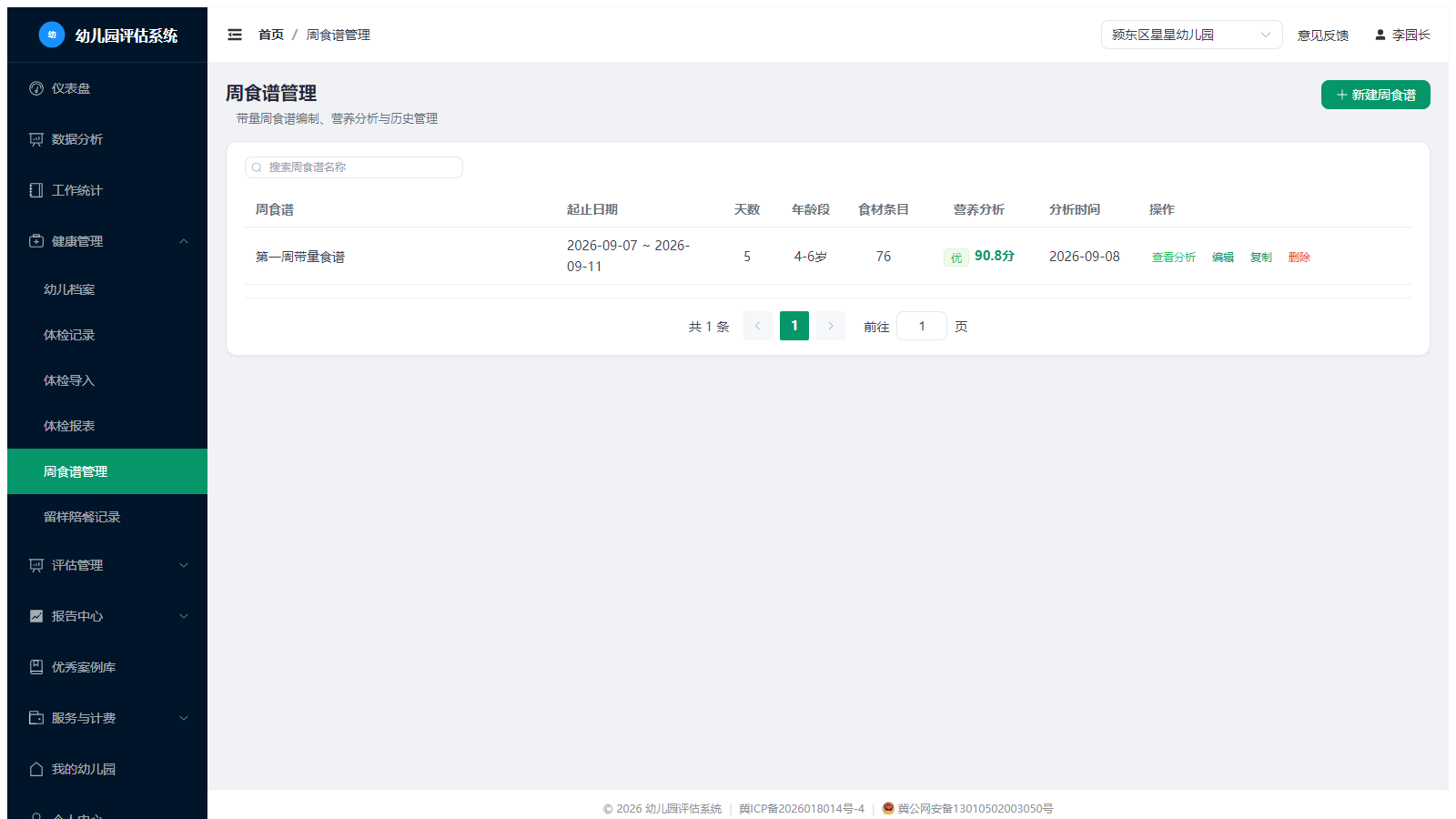
点击「健康管理 → 周食谱管理」,查看每周食谱。每份食谱标明适用年龄段、日期范围与综合营养评分。
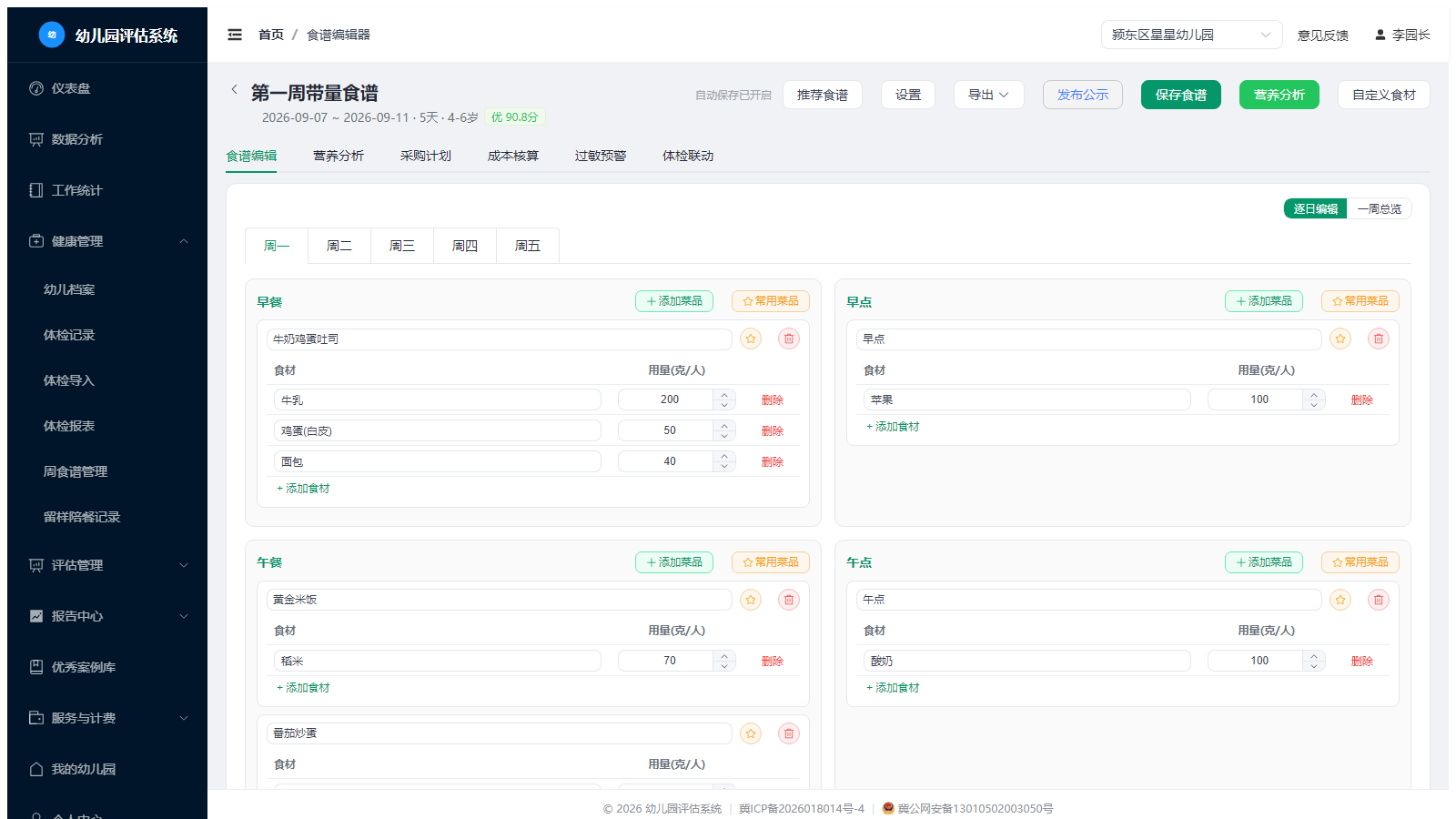
点击食谱「编辑」进入编辑器,在「编辑」tab 配置每日每餐的菜品与用量。编辑器支持自动保存:停止编辑约3秒后自动保存,右上角状态指示器显示 待保存/保存中/已保存/保存失败,离开页面也会尽力保存。
一周总览
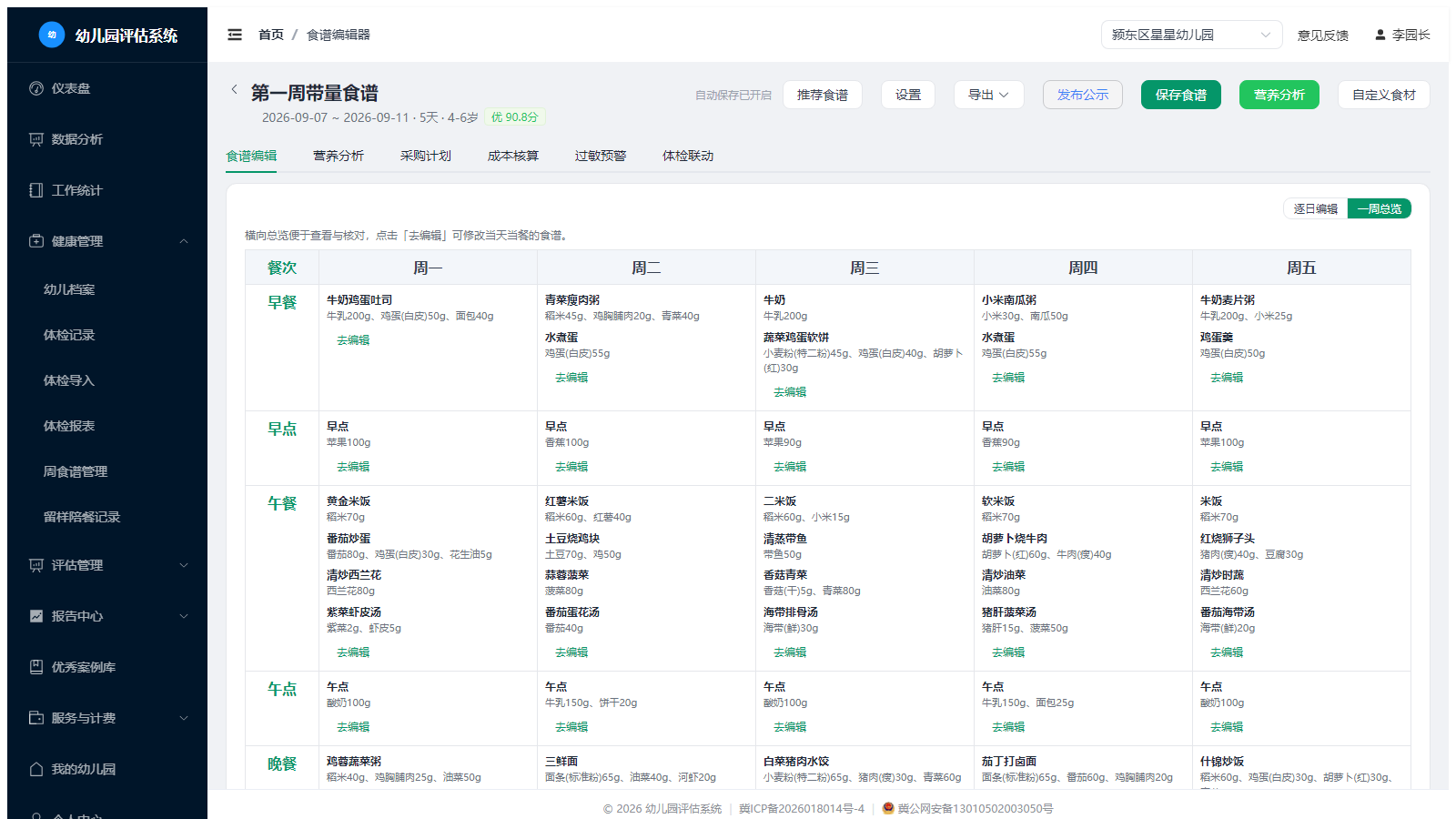
切换到「一周总览」视图,周一至周五横向排列,每天各餐次的菜品与食材一目了然,可随时切回「逐日编辑」。
菜品联想
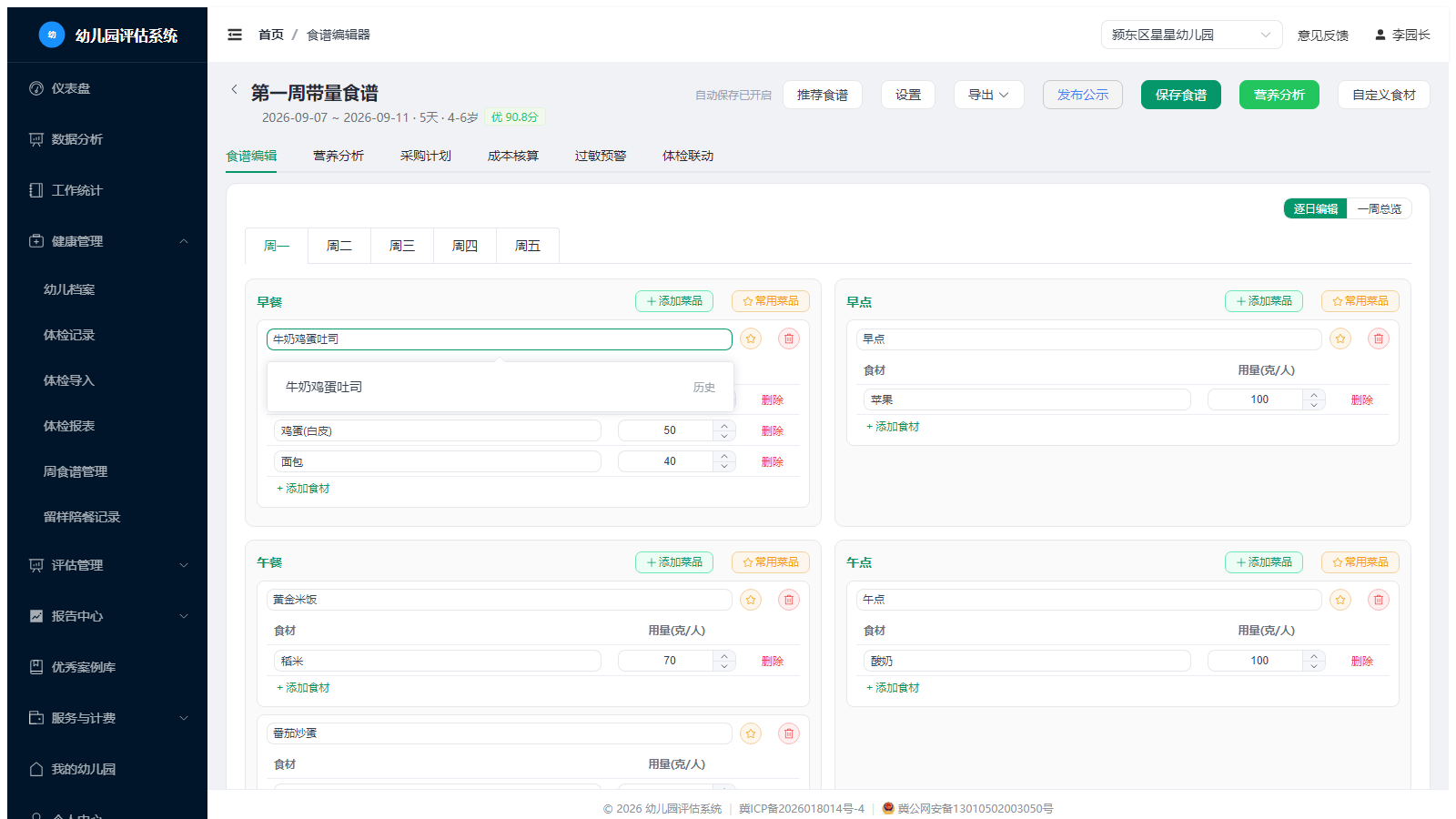
在菜品名输入框中输入时,自动弹出本园之前用过的菜品(区分「常用/历史」),选中后自动带入上次的食材搭配,无需重复录入。
食谱高级分析(营养 / 过敏 / 成本)
食谱编辑器提供多个高级分析标签页,辅助园长把本周食谱做得营养均衡、安全、划算。
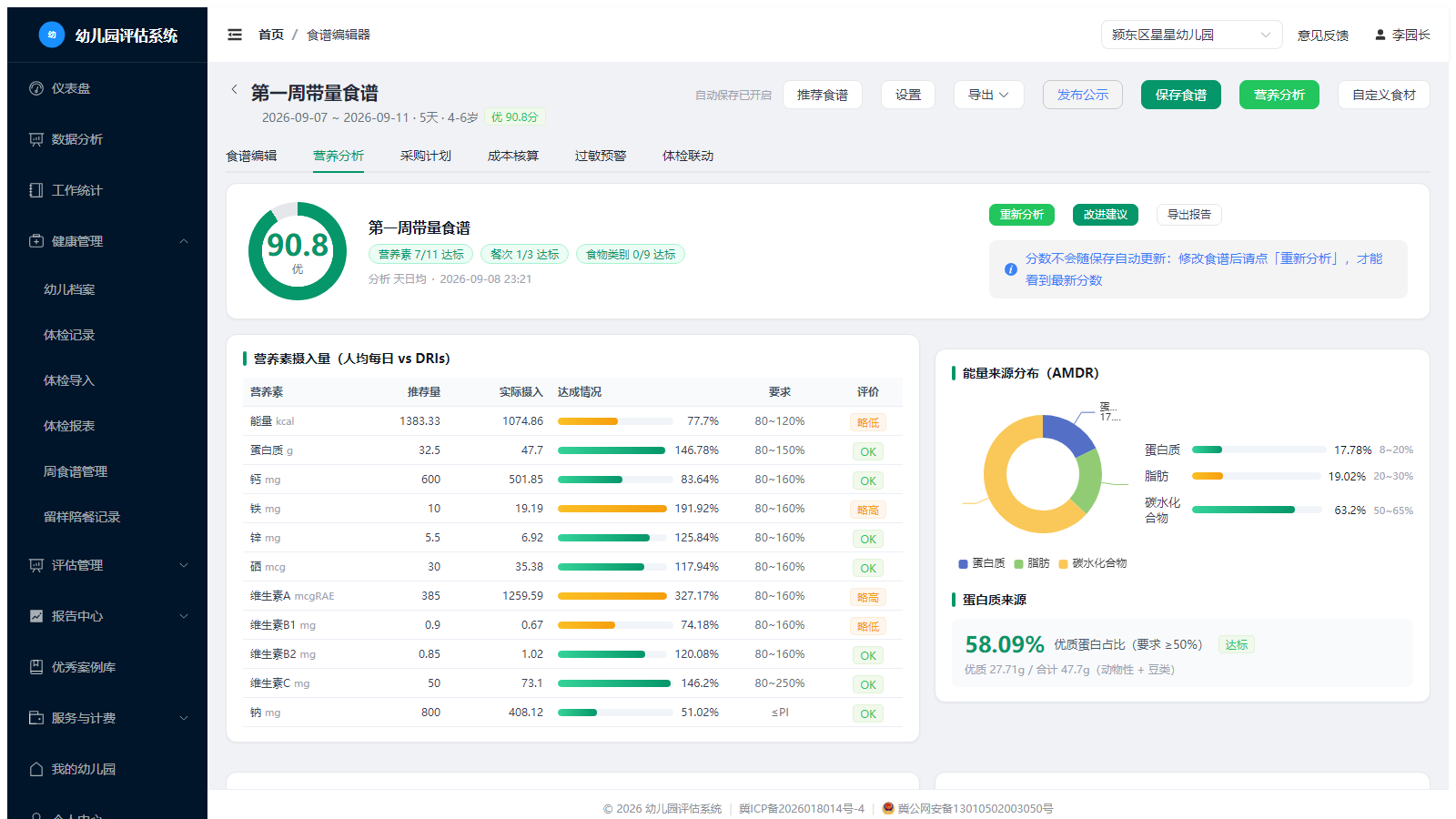
营养分析
对本周食谱做带量营养核算:左侧为环形分数仪表与总分评级,下方为能量、蛋白质、脂肪、各类维生素与矿物质的达标摘要与达成率进度条,右侧展示能量来源与蛋白质来源构成。
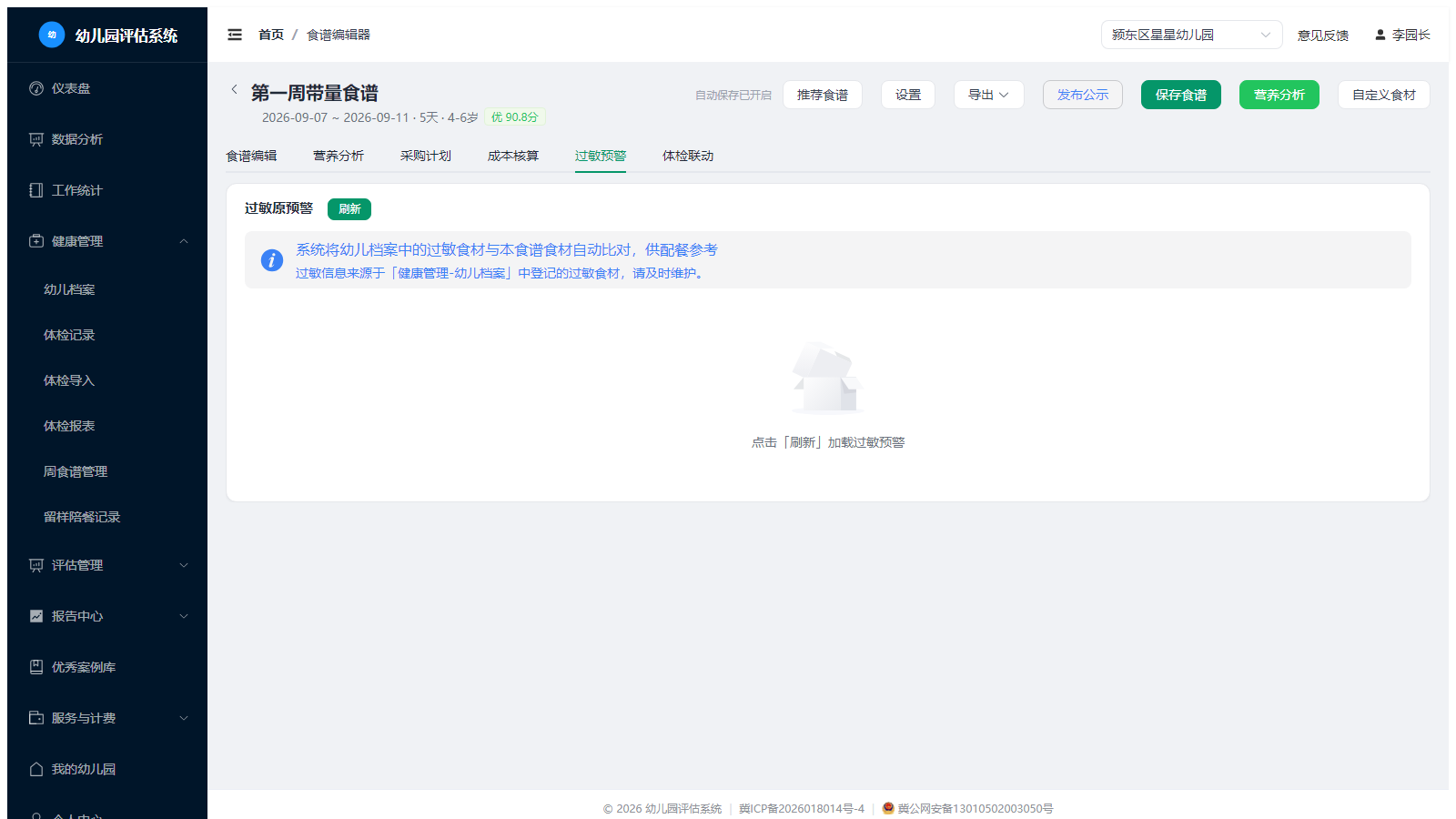
过敏预警
自动将「幼儿档案」中登记的过敏食材与本周食谱食材比对,命中即预警,并列出哪些儿童在哪些餐次食用了含过敏原的菜品。
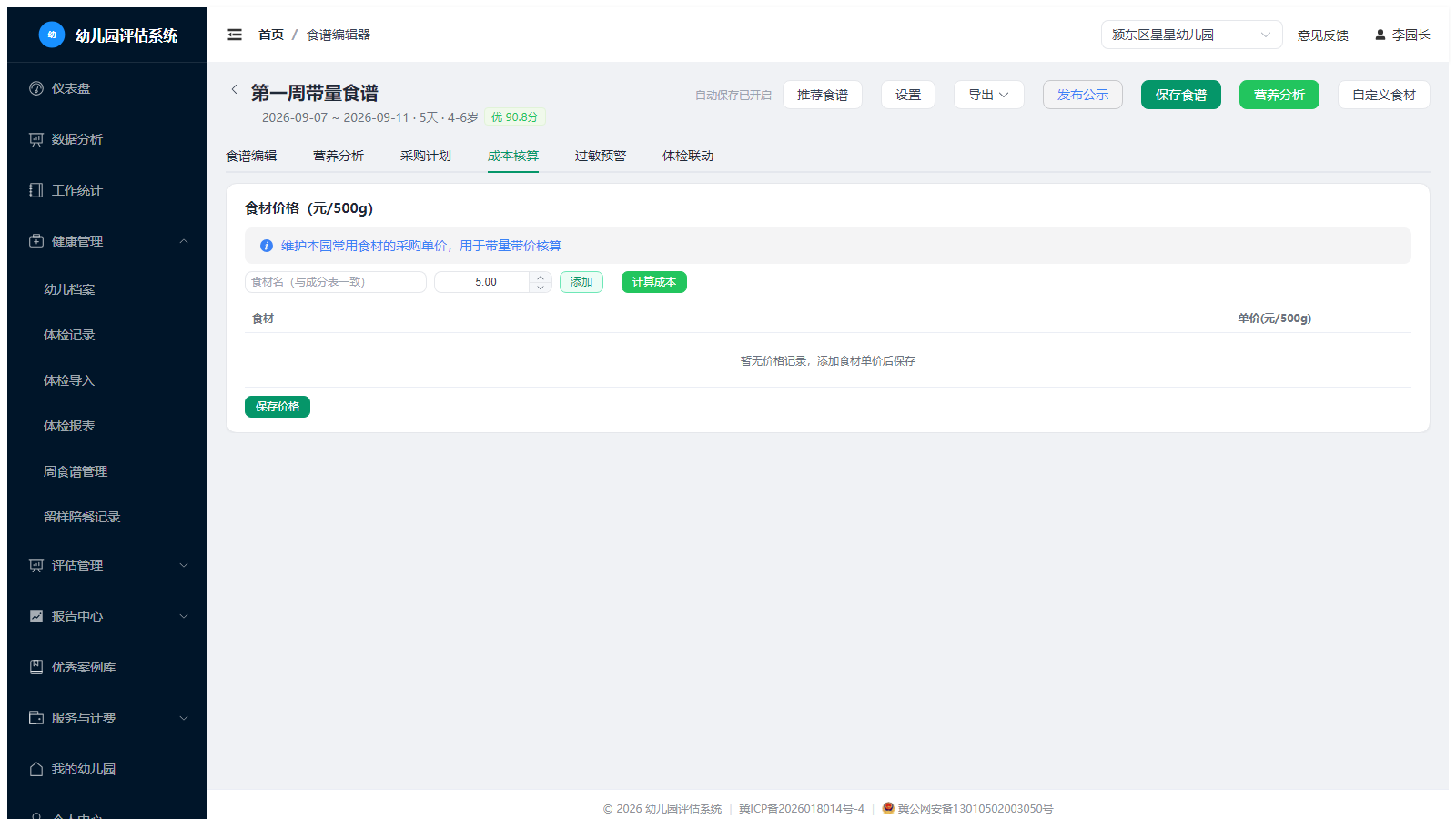
成本核算
根据原料用量与单价计算本周/每日食材成本与人均成本,辅助园长把控伙食费。价格表中的单价可直接修改,点击「保存价格」即生效。
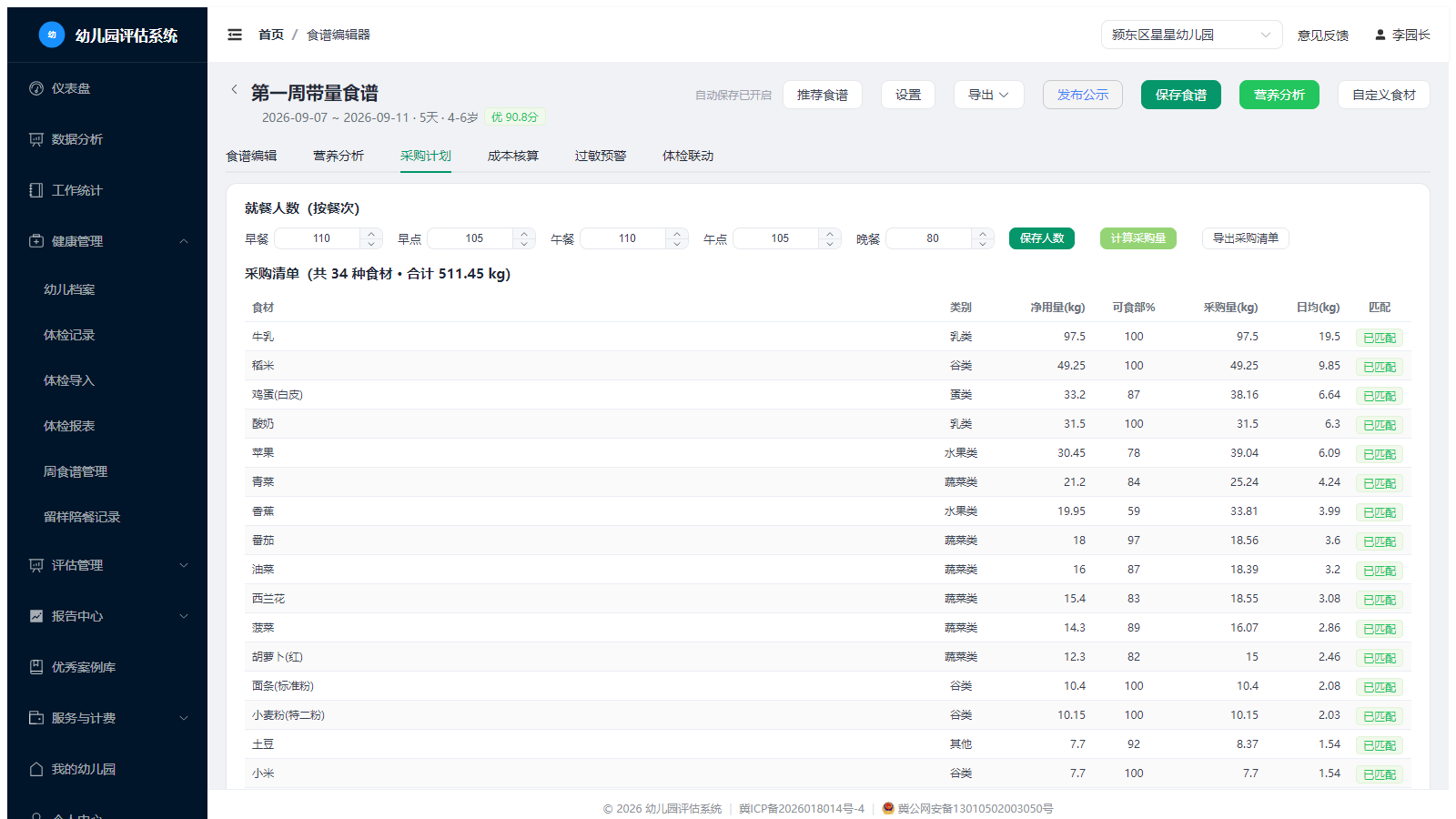
采购计划
填入每日用餐人数后点击「保存人数」,再点「计算采购量」,系统按食材汇总出采购清单,并按 谷类 / 畜禽肉类 / 大豆及制品 等类别分组展示,附带小计与合计,可直接用于采购备货。
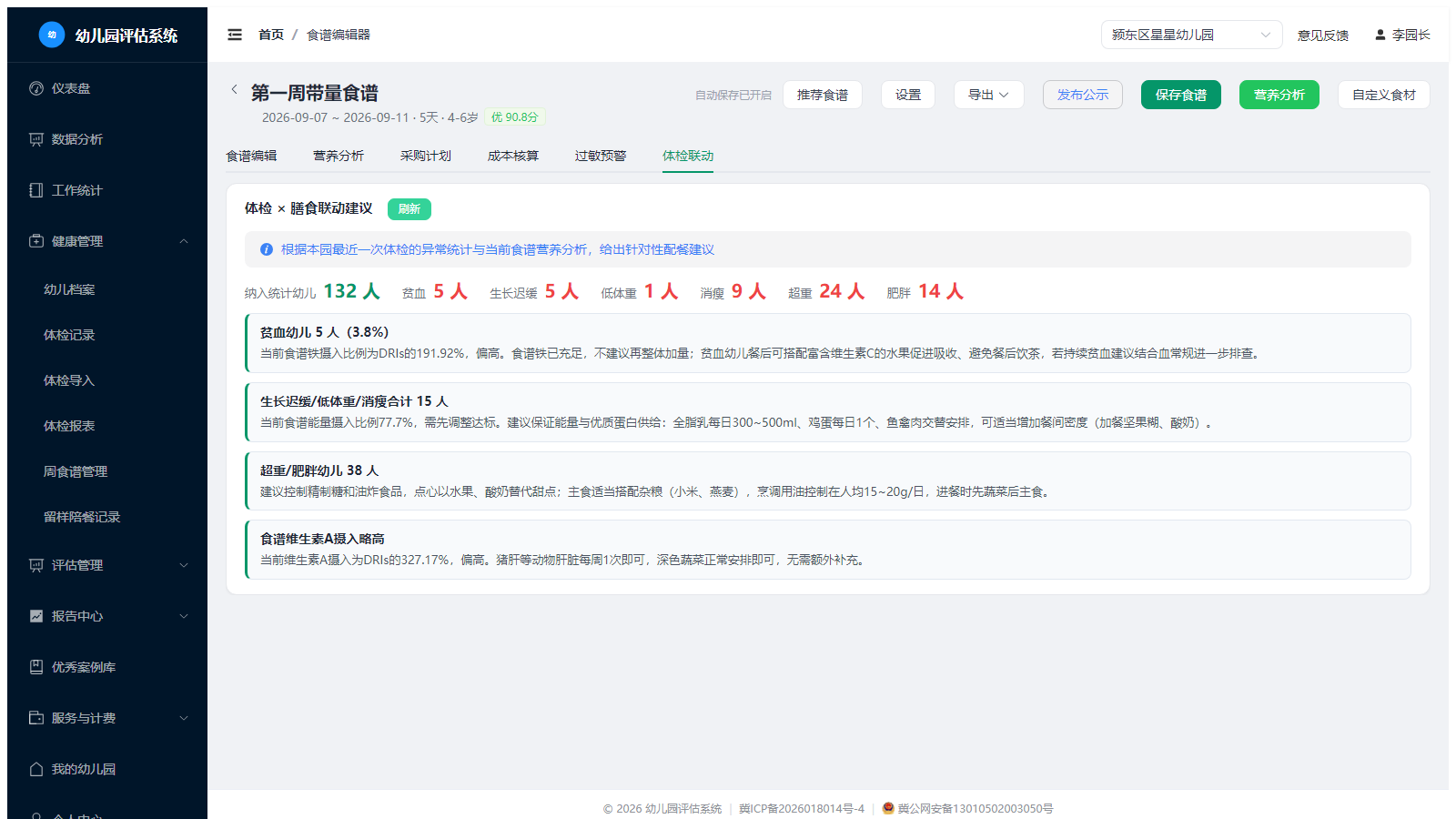
体检联动
结合幼儿体检结果,给出本周食谱的膳食建议与需要关注的营养问题。修改数据后点击「刷新」即可重新生成建议。
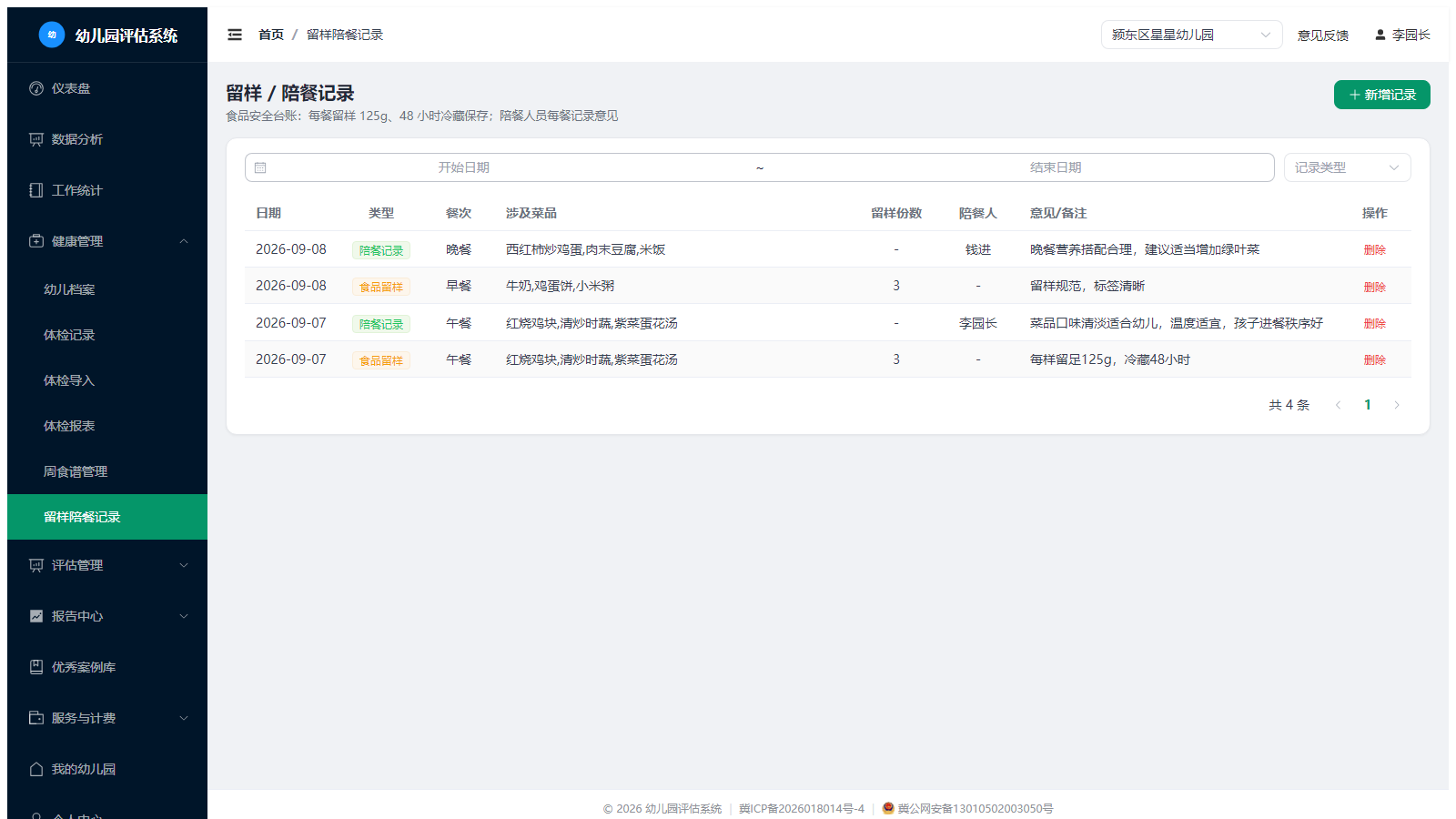
留样陪餐记录
点击「健康管理 → 留样陪餐记录」,记录每日餐点的留样与园长陪餐情况,满足食品安全留痕与陪餐制度要求。
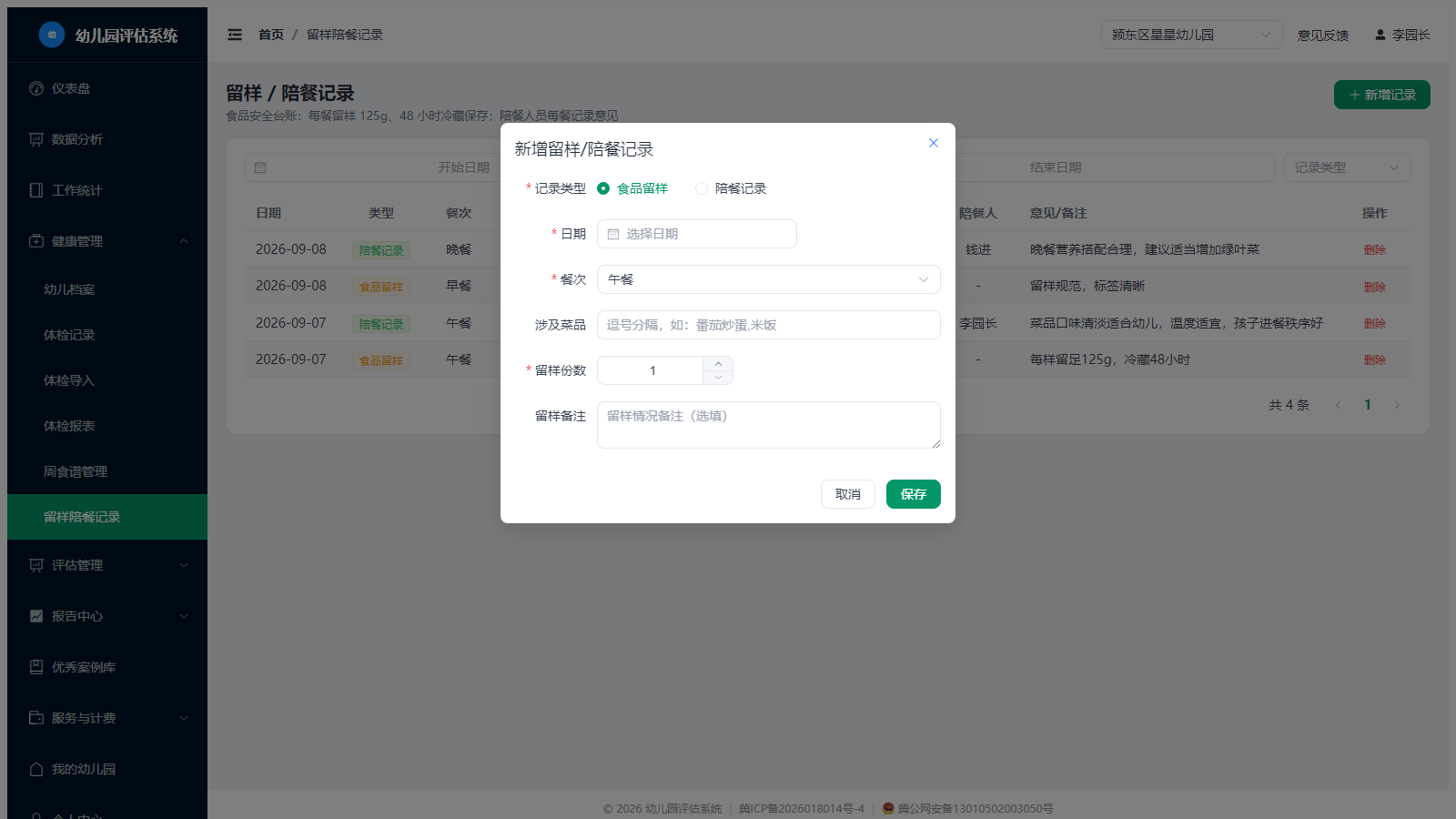
选择日期,填写留样菜品等信息
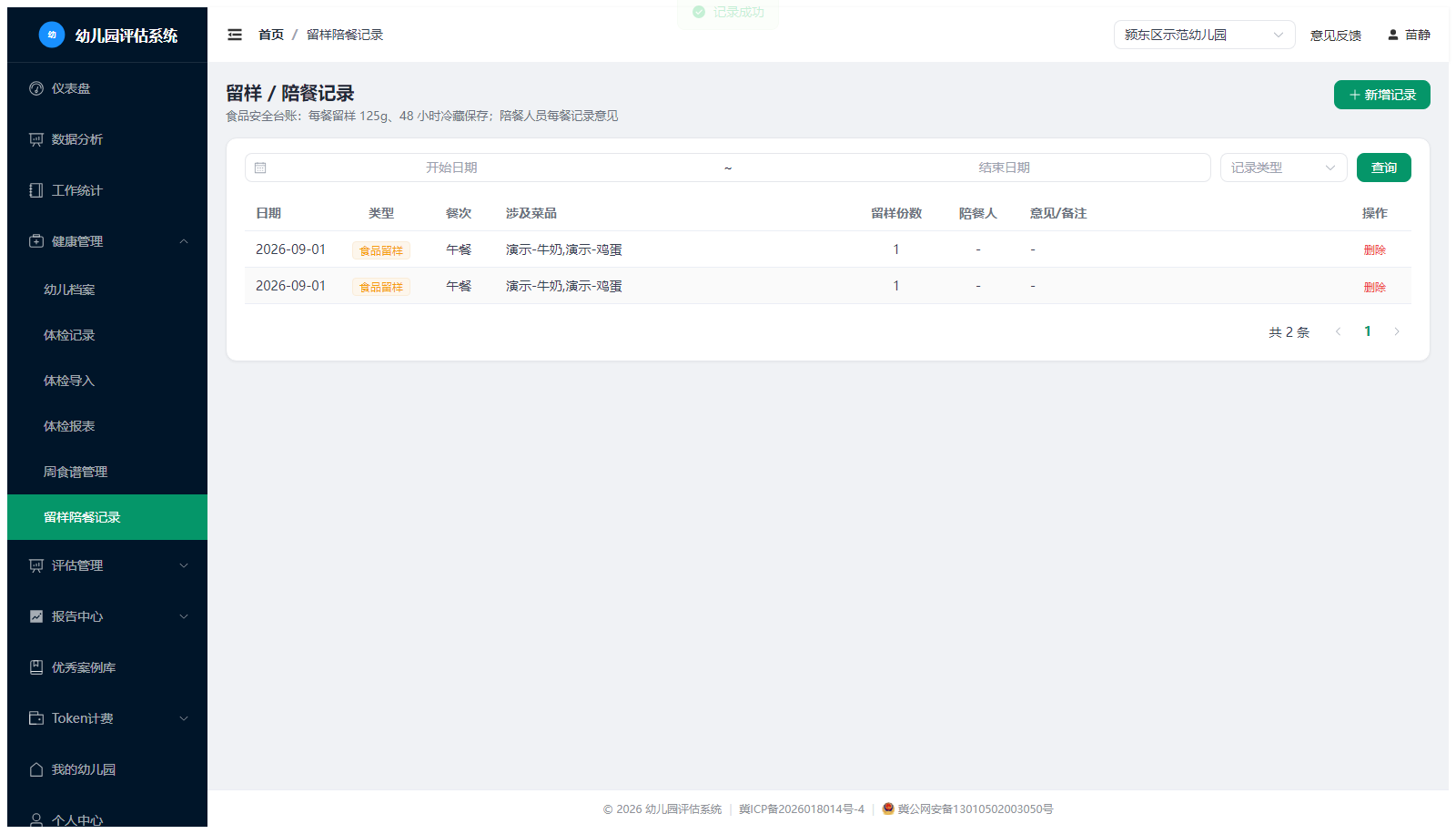
保存后记录出现在列表中,可按日期检索追溯
评估流程
他评规则详解
系统他评由园长统一随机分配:教师完成自评后,园长在评估问卷详情页一键「启动他评并随机分配」,系统自动为已完成自评的教师均衡分配评价人(自下而上、负载均衡),分配成功后周期进入「他评」阶段,对应教师的小程序端立即出现他评任务。
他评流程
启动他评(园长操作)
在评估问卷详情页点击「启动他评并随机分配」,设置每位教师评价人数(1~10)与是否匿名(匿名/实名)后确认启动。随机分配不可修改,请确认人数后启动;若分配失败,周期会保持在「自评」阶段,可调整参数后再试,不会丢失已有数据。
参与他评(评价人操作)
园长完成随机分配后,首页待办与「评估 → 他评任务」中出现待评价任务并显示角标数量
在「他评任务 → 可评价」中点击任务,参考对方自评答案逐题作答
提交后自动触发AI评分,任务状态变为「已评价」
AI评分机制
提交自评后,系统会自动进行AI评分,期间问卷状态显示为「评估中」。
图片与视频证据分析
如果您上传了图片,AI会通过多模态模型分析图片内容,判断图片是否支持您的陈述。视频同样会作为证据提交给AI,虽然当前多模态模型暂不支持视频内容分析,但系统会告知AI教师提供了视频证据,作为评分参考。
评分等级
| 等级 | 分数映射 | 说明 |
|---|---|---|
| 优秀 | 90分及以上 | 表现突出,超出标准 |
| 良好 | 75分及以上 | 符合标准,表现良好 |
| 达标 | 60分及以上 | 基本达标 |
| 待改进 | 60分以下 | 未达标,需改进 |
服务与计费
系统的 AI 能力(AI评分、图片/视频证据分析、语音润色、AI总结等)需要开通服务后使用。系统按幼儿园在册教师(启用账号)人数计费,¥30/人/学期。园长可在 Web 端「服务与订单」页面查看服务状态、购买服务、申请发票。
| 项目 | 说明 |
|---|---|
| 服务状态 | 展示当前服务状态与到期时间:免费试用中(不限人数)、服务中、未开通;同时显示园内当前账号数、签约基数与可增上限 |
| 购买服务 | 按园内启用账号人数计费(¥30/人/学期),支持一次性支付一学期(6个月)或一学年(12个月),支付后服务期从当前到期日顺延,不损失剩余时间 |
| 免费试用 | 新注册幼儿园自动获赠1个月免费试用,试用期内不限人数、全功能可用 |
| 我的订单 | 查看支付订单与计费人数;已支付订单可申请发票,管理员开票后可下载电子发票 |
| 区域管理员 | 「区域幼儿园服务情况」一览所辖各园启用账号、服务状态、到期与最近付费情况;发票管理中可查看/下载本区园发票 |